Элементы (товары, статьи) - отображение, управление, редактирование
Вывод элементов (товаров или статей)
При входе в раздел каталог в административной панели открывается список элементов (товаров / статей).
При нажатии на гамбургер-меню в начале строки открывается контекстное меню действий с элементом.
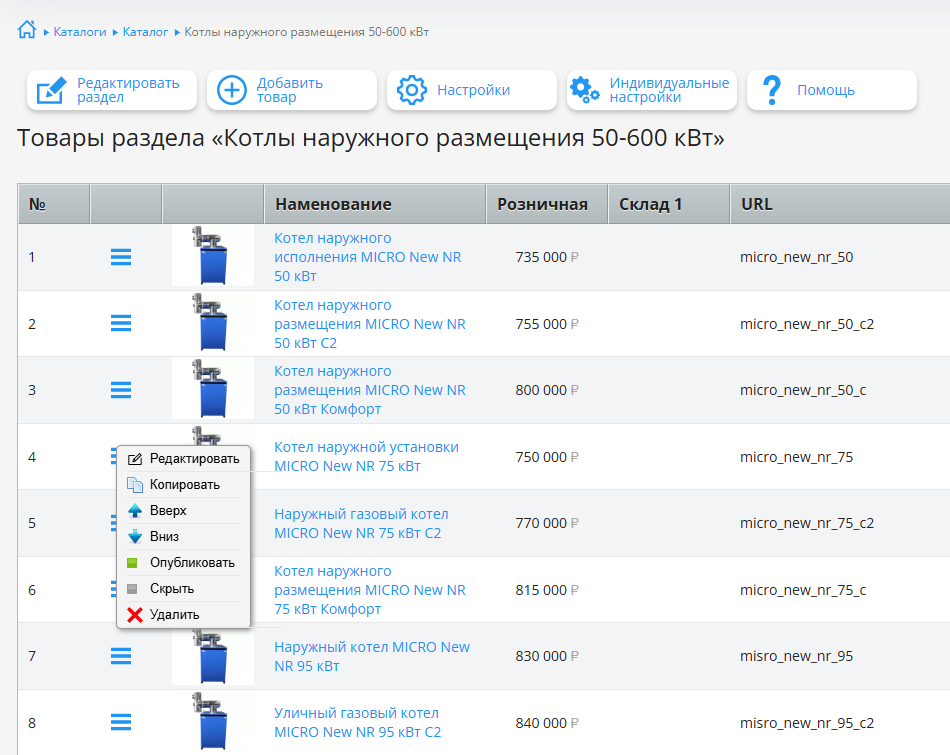
Контекстное меню элементов
Редактировать элемент
-
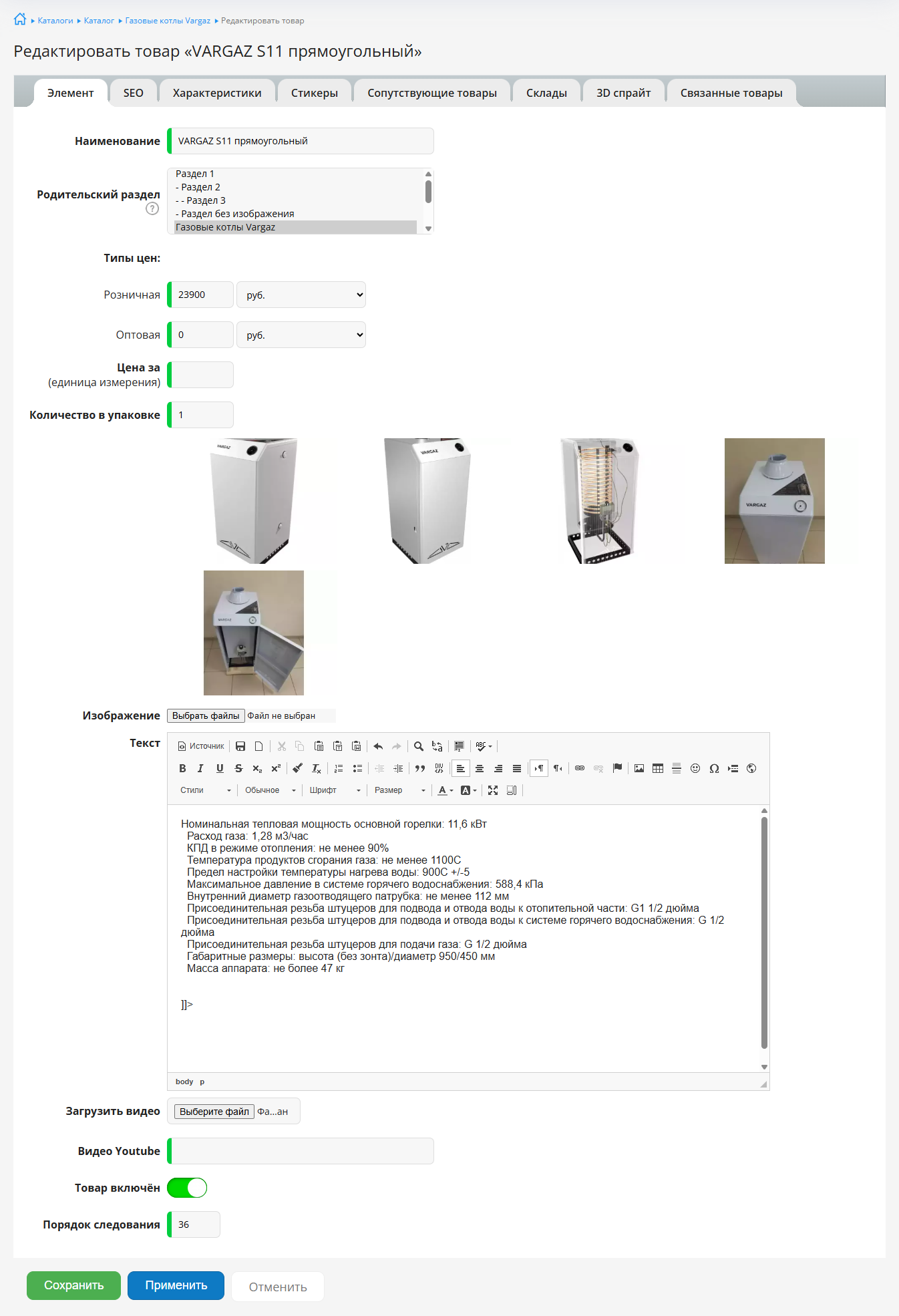
Наименование — редактирование заголовка, который выводится на сайте тегом h1;
-
Родительский раздел — выбор или изменение родительского раздела. Можно выбрать несколько разделов, удерживая Ctrl;
-
Типы цен — если на сайте настроено несколько типов цен, они отображаются в карточке товара. Это позволяет назначать разные цены для разных групп пользователей: например, розничную — для незарегистрированных, оптовую — для оптовиков, дилерскую — для дилеров;
-
Цена за — укажтите единицу измерения — шт., кг, м и др.;
-
Количество в упаковке — если количество в упаковке отличается от 1, товар отпускается кратно этому значению;
-
Изображение — загрузка одного или нескольких изображений. Изменить порядок можно перетаскиванием. Для удаления изображения кликните на него — появится кнопка удаления;
-
Текст — редактируется с помощью мощного визуального редактора;
-
Загрузка видео — при загрузке видео оно отображается снизу от контента. Если выбрана карточка «Видео», то после загрузки видео заменяет центральное изображение и отображается на его месте;
-
Видео Youtube — использовать видео с YouTube на территории РФ не рекомендуется — сервис заблокирован, что может замедлять загрузку сайта;
-
Товар включён — включение / отключение товара (опубликовать или скрыть);
-
Порядок следования — определяет порядок следования в разделе;
Закладка "SEO"
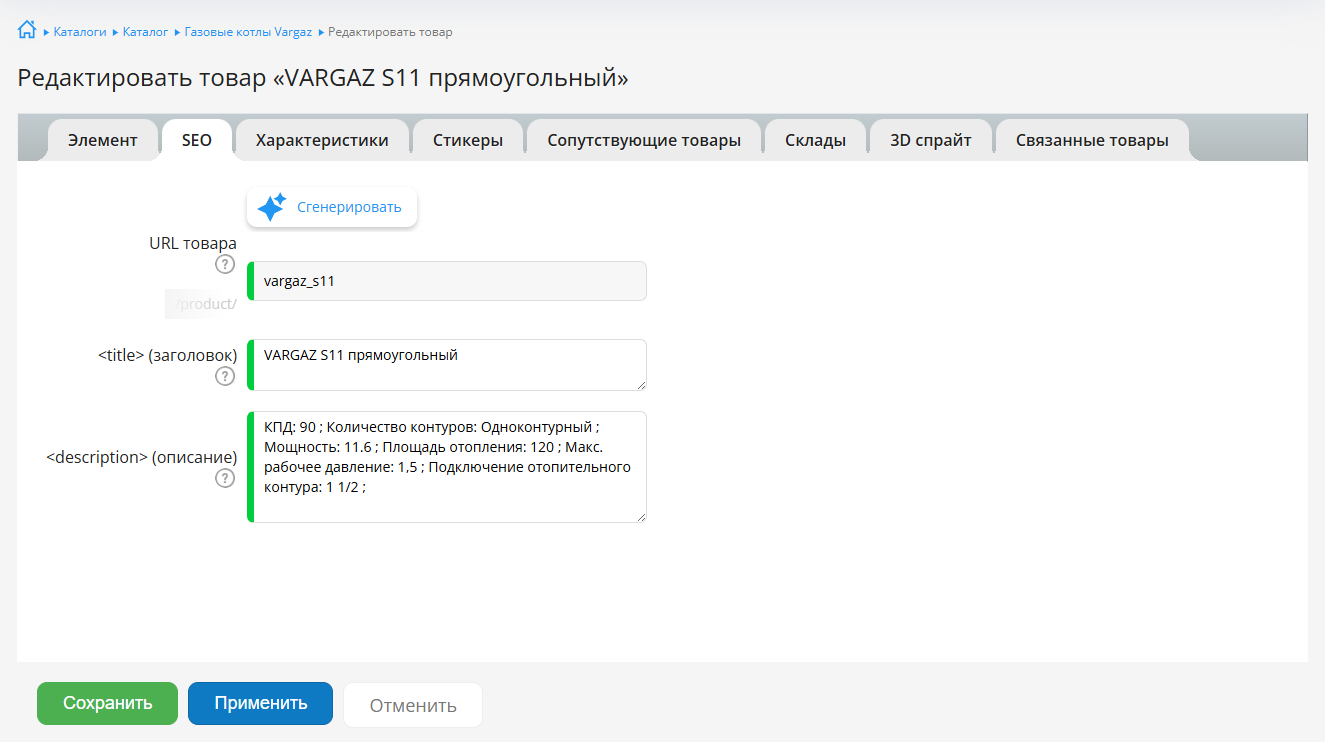
- Сгенерировать — автоматическое заполнение SEO-полей с помощью ИИ (если он подключён);
- URL товара — URL раздела проверяется на уникальность. Автоматический транслит с русского на английский, замена пробелов на нижнее подчёркивание и удаление запрещённых символов;
- title (заголовок) — редактирование заголовка страницы (тег
title):.- автоматически удаляются запрещённые символы;.
- счётчик показывает сколько символов осталось до превышения лимита:
- красный цвет цифр — недопустимо;
- зелёный — в норме;
- description (описание) — редактирование заголовка страницы (мета тег description):.
- автоматически удаляются запрещённые символы;.
- счётчик показывает сколько символов осталось до превышения лимита:
- красный цвет цифр — недопустимо;
- зелёный — в норме для всех поисковиков;
- чёрный — текст полностью не поместиться на некоторых поисковиках;
Характеристики
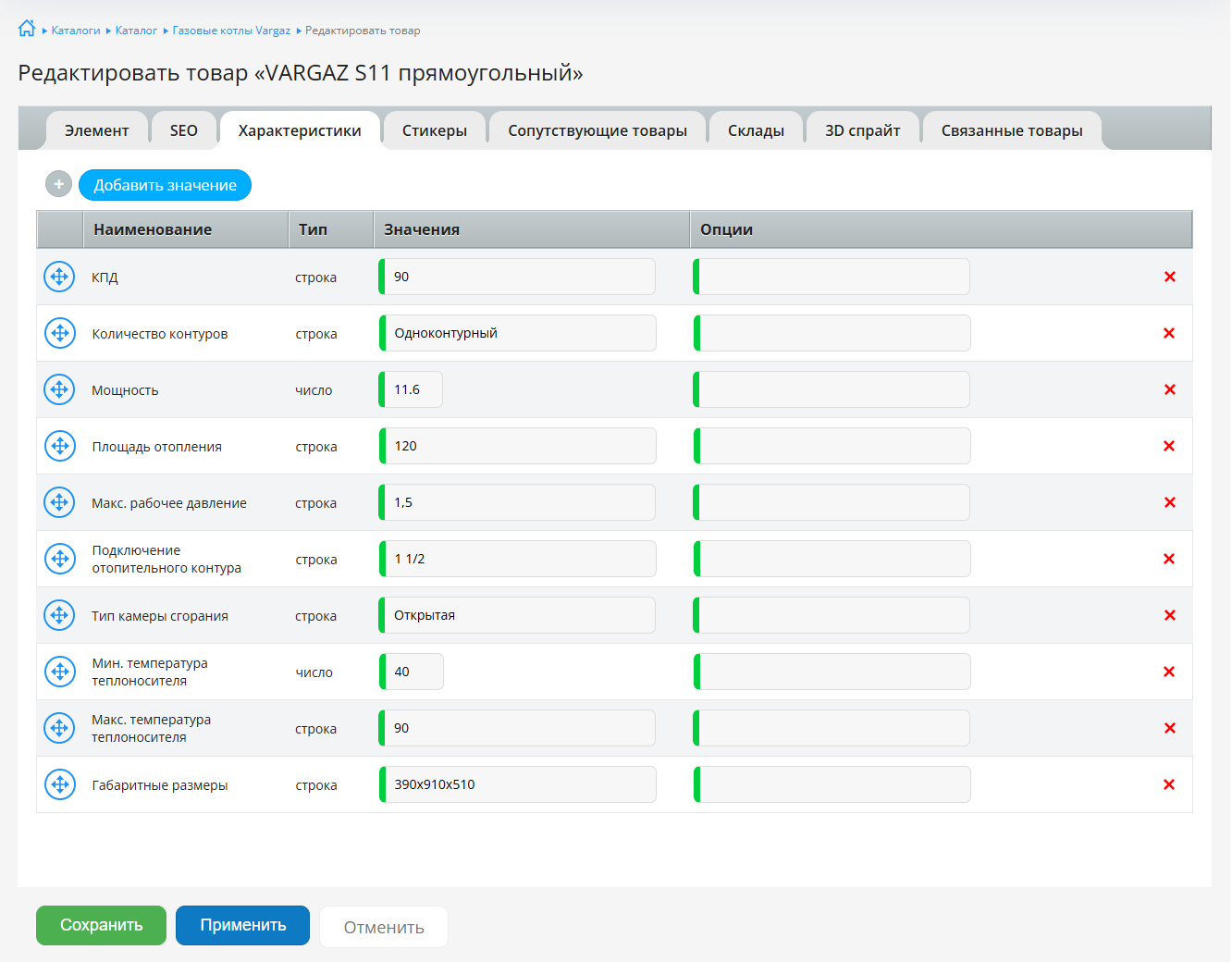
Добавить значение — открывает окно выбора характеристики. После выбора она добавляется в конец списка;
Список характеристик элемента:
- Иконка — слева расположена иконка, захватив которую можно перетащить характеристику на новое место, изменив порядок следования;
- Наименование характеристики
- Тип — тип характеристики — строка или число. Для числового типа в фильтрах задаётся диапазон «от — до». Для строкового — выбор из существующих значений. Если характеристика имеет несколько значений (например, цвета: белый, серый, чёрный), добавьте их отдельными строками;
- Значение — пример: наименование - "цвет", значение "белый";
- Опции — для разработки индивидуальной карточки товара (например, увеличение цены в процентах от выбранного размера, гиперссылка и др.) — для стандартных карточек не применяется;
- Красный крестик — удалить характеристику у товара;
Стикеры
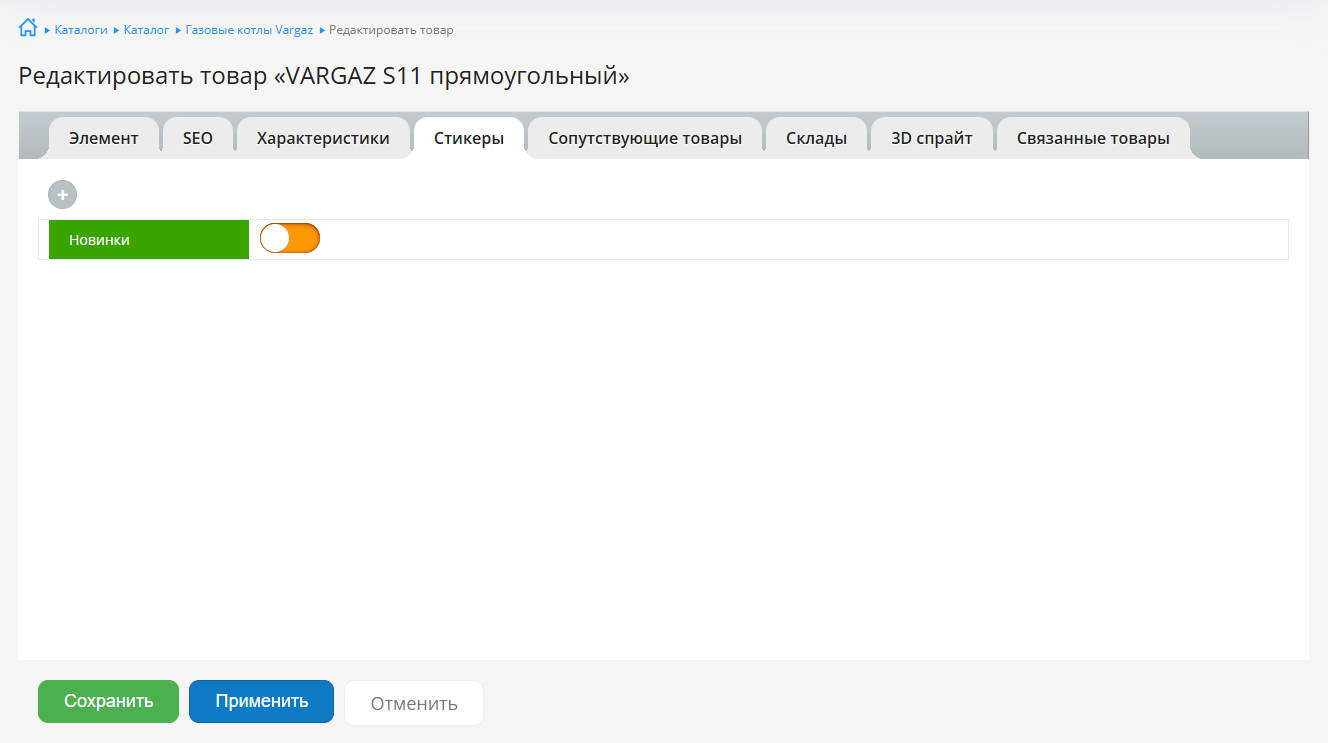
Несут информационную роль. Не играют роли для фильтров. Пример: "Новинки", "Распродажа", "Популярное",
Возможность включить или отключить заранее установленные стикеры.
Сопутствующие товары
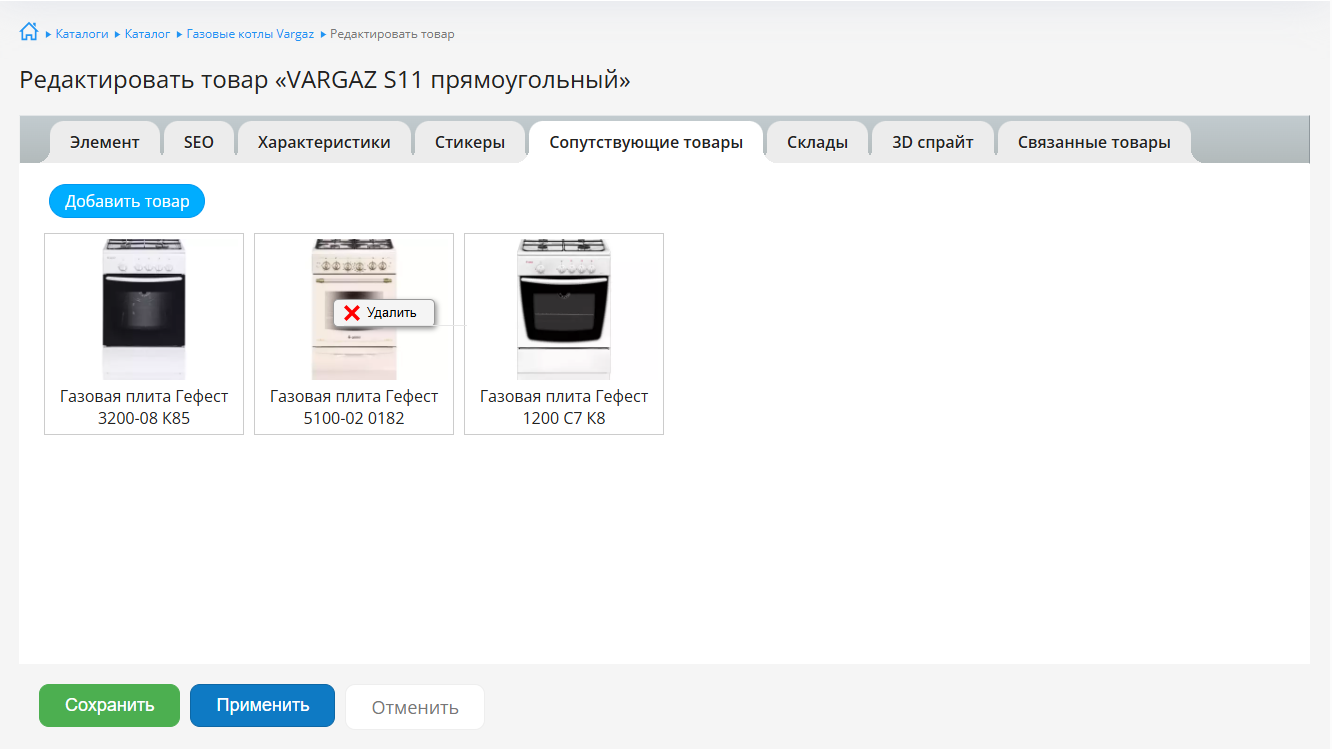
При покупке основного товара часто требуются сопутствующие (например, крем для обуви или ремень к джинсам). Данная вкладка позволяет добавить такие товары, которые будут отображаться под карточкой основного.
При нажатии «Добавить товар» открывается окно выбора раздела, затем — список товаров. Выберите нужный. Порядок можно менять перетаскиванием. При клике на товар появляется контекстное меню с возможностью удаления.
Склады
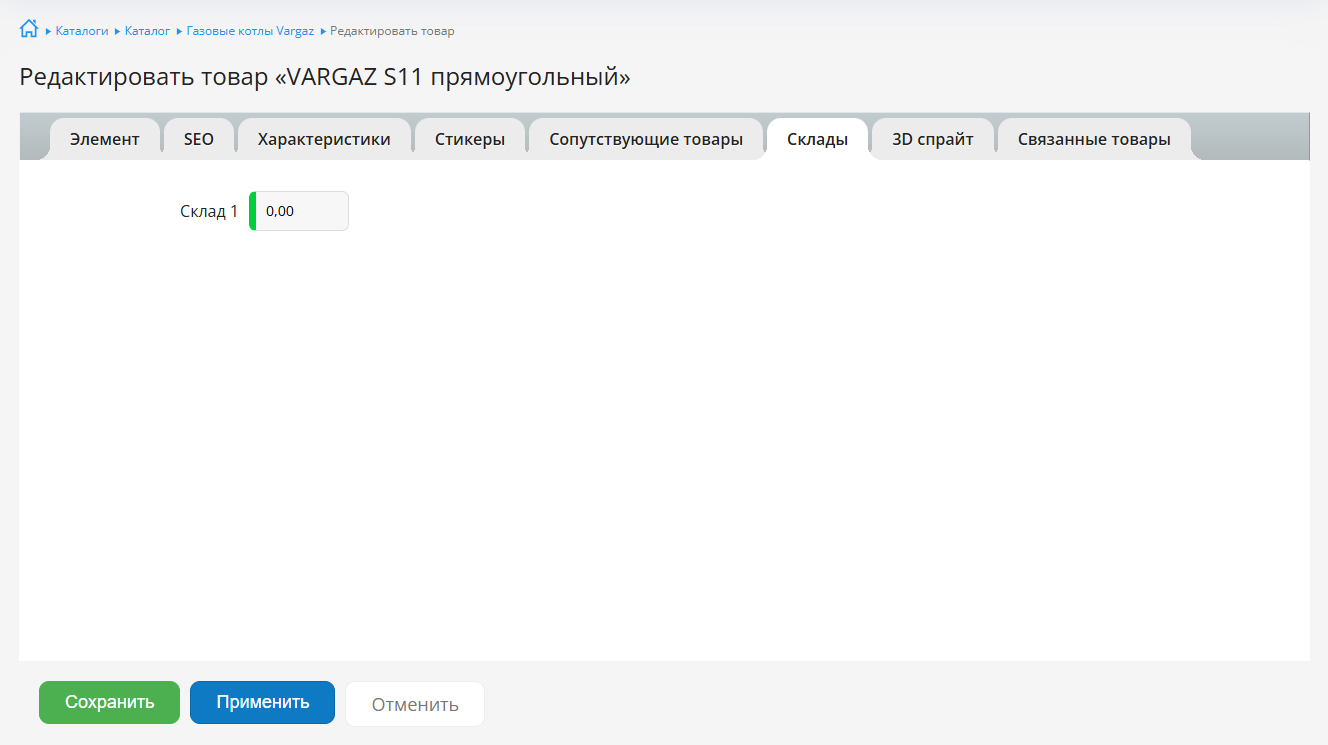
Если в настройках каталога включён учёт количества товаров и добавлен хотя бы один склад, можно указать остатки по складам. В индивидуальной карточке товара будет отображаться количество на каждом складе.
3D спрайт
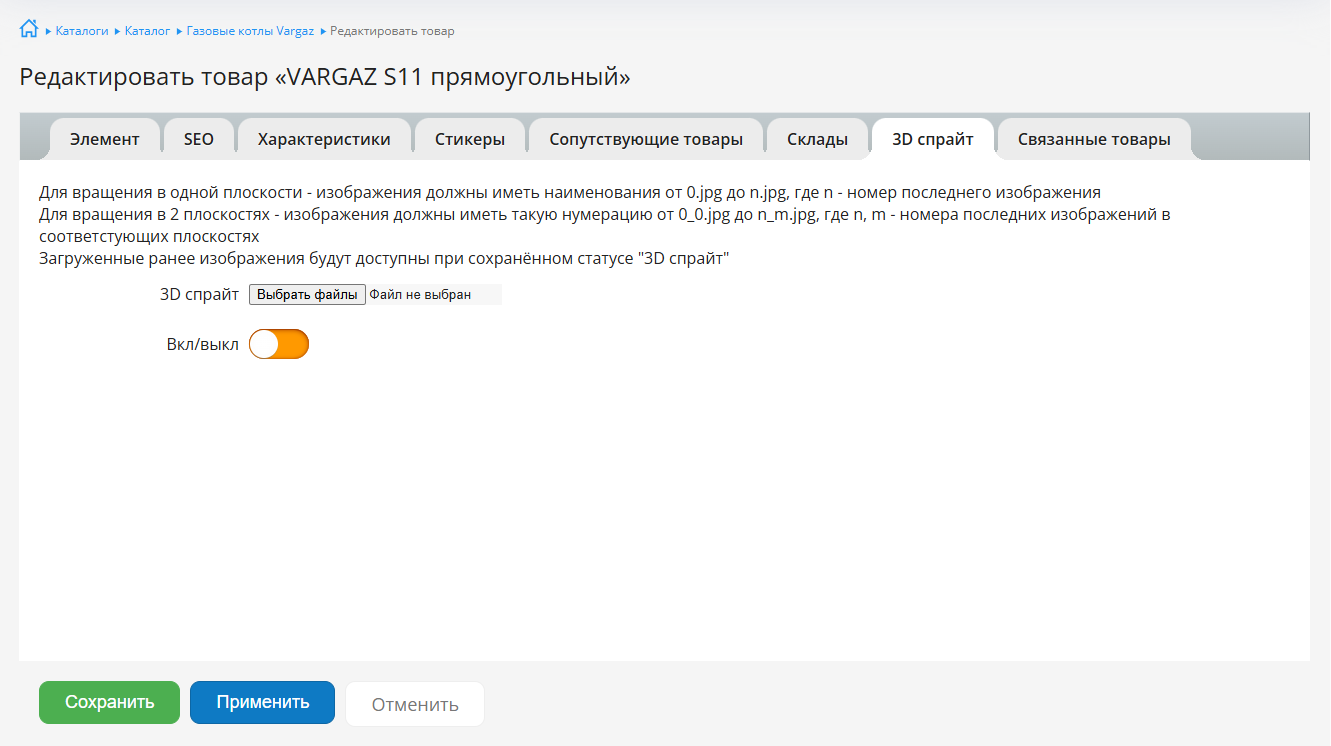
3D-спрайт — это серия плоских фотографий одного объекта, снятых со всех сторон. Когда вы вращаете объект или ходите вокруг него, картинки быстро сменяют друг друга, создавая иллюзию объёмного 3D-изображения.
Данная закладка позволяет загрузить такую последовательность изображений. Надо помнить, что существует жётское требование к наименованию изображений:
Для вращения в одной плоскости - изображения должны иметь наименования от 0.jpg до n.jpg, где n - номер последнего изображения
Для вращения в 2 плоскостях - изображения должны иметь такую нумерацию от 0_0.jpg до n_m.jpg, где n, m - номера последних изображений в соответствующих плоскостях
Загруженные ранее изображения будут доступны при сохранённом статусе "3D спрайт"
Пример работы:
Связанные товары
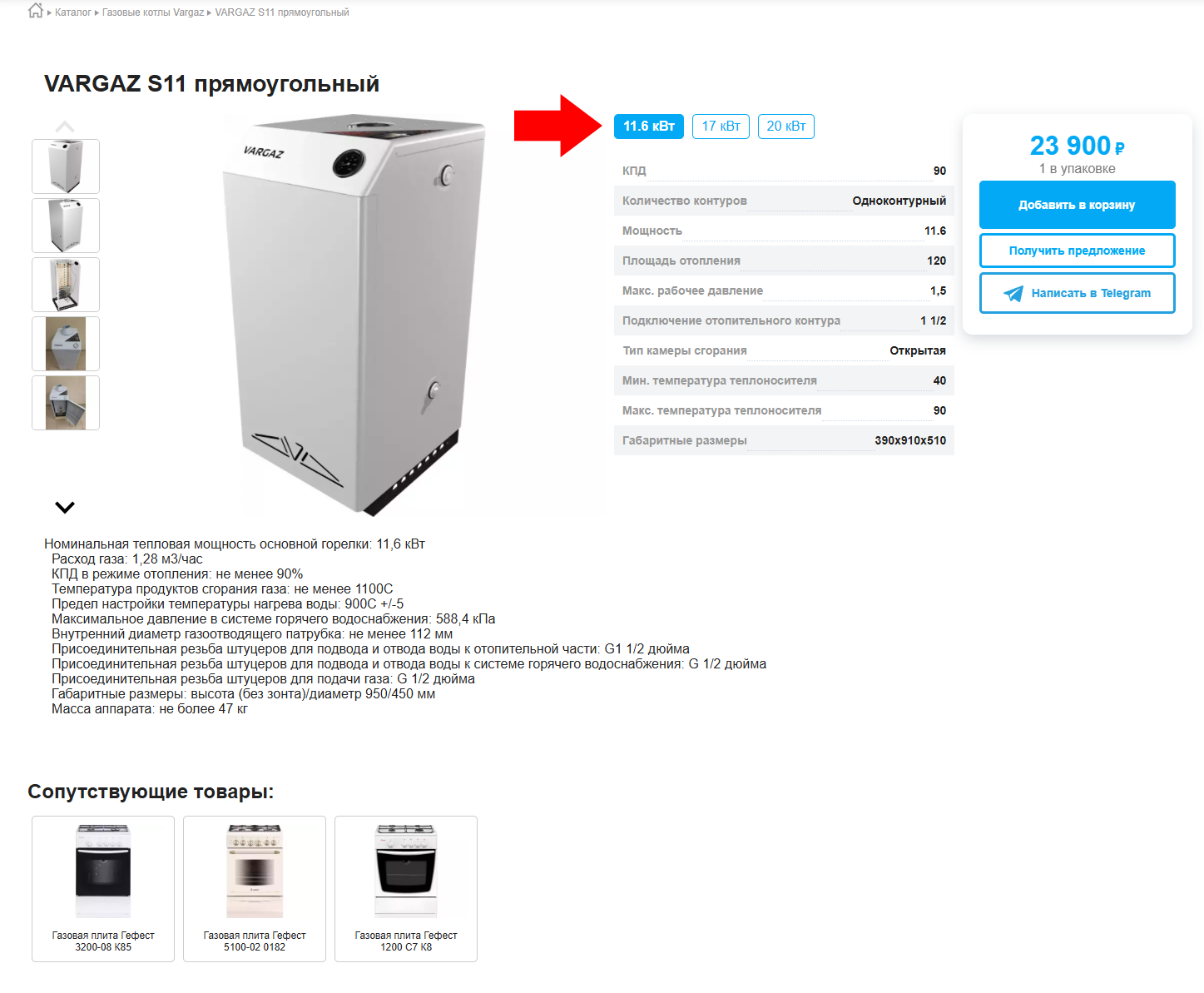
Связанные товары — это один и тот же товар в разных вариантах (например, размеры, вес или комплектация). Чтобы переключиться между ними, просто нажмите на кнопку с нужным параметром (20, 30 или 40 см) — цена и информация обновятся автоматически.
Закладка:
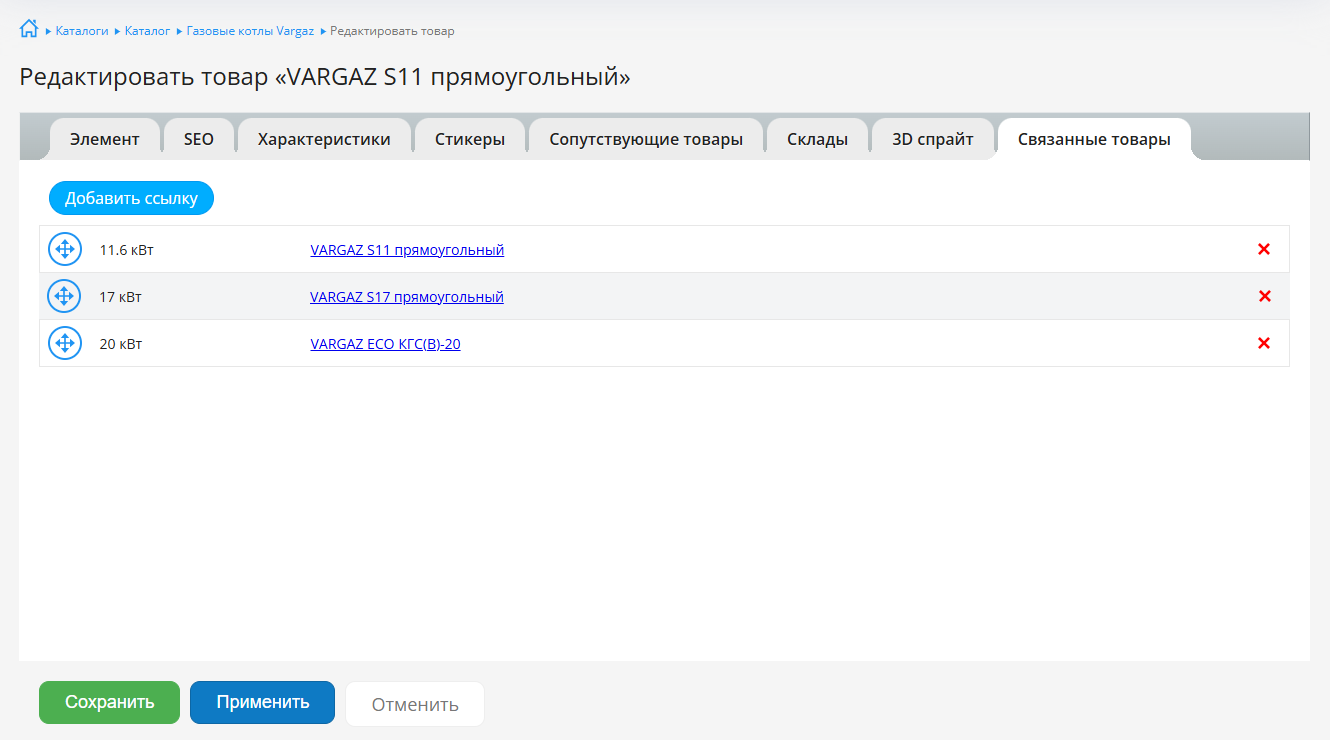
При нажатии «Добавить ссылку» открывается окно для ввода текста ссылки и выбора товара.