Блок "Кейсы 2"
1. Установка и внешний вид
Кнопка установки блока:
Блок для вывода примеров выполненных работ. Он повышает поведенческие факторы и значительно увеличивает конверсию в продажи.
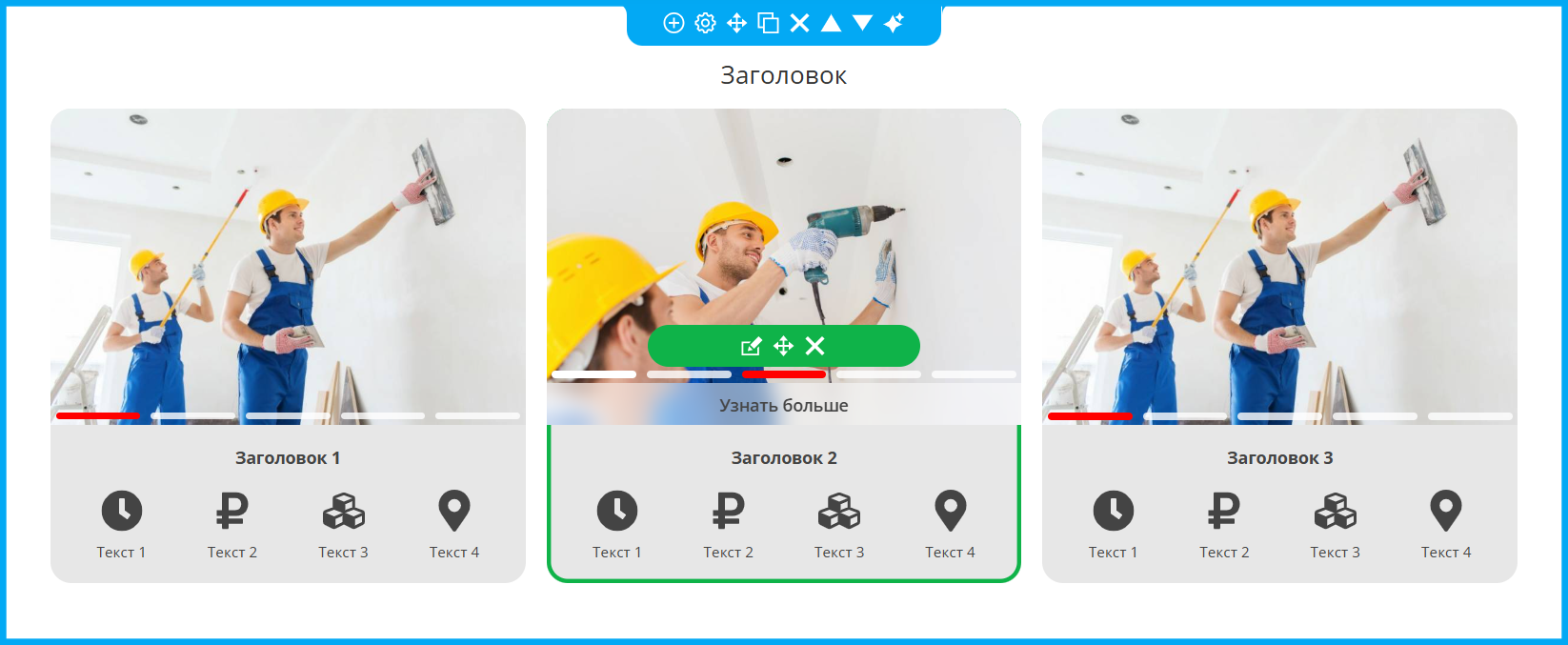
Вариант 1 в режиме редактирования
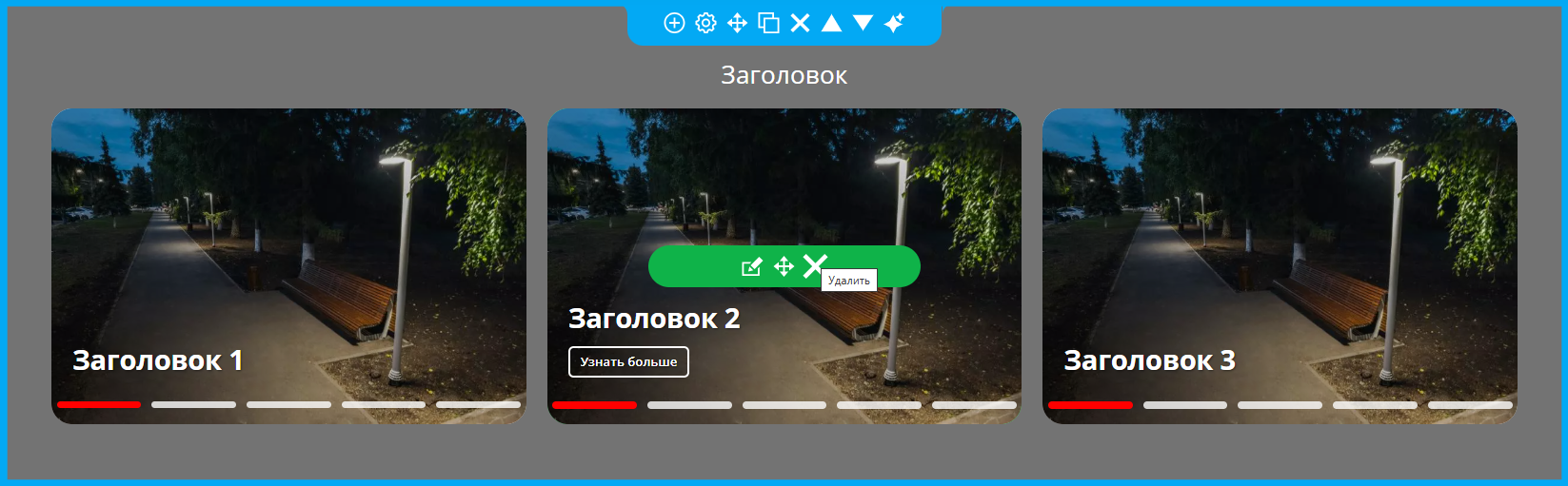
Вариант 3 в режиме редактирования
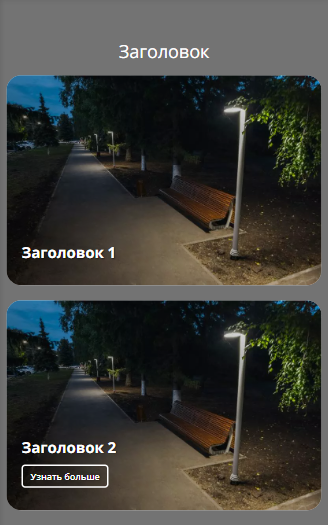
Блок адаптируется под любые устройства — от смартфонов до телевизоров.
2. Управление блоком
 |
Добавить кейс |
Нажатие на кнопку добавляет новый кейс в конец блока. При наведении на кейс появляется панель с кнопками: редактировать, переместить, удалить.
 |
Редактировать кейс |
При нажатии открывается окно редактирования кейса
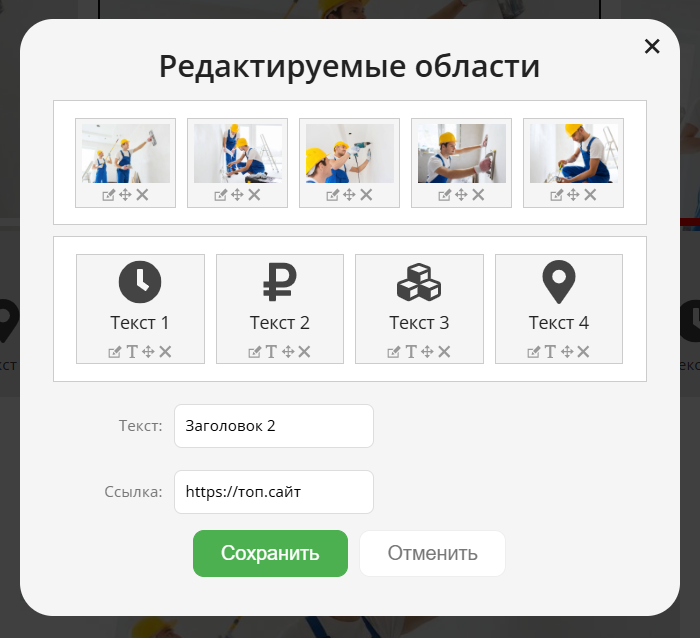
У каждого элемента есть панель с кнопками для выполнения действий.
 |
Редактировать элемент (изображение или иконку с текстом) |
В зависимости от типа элемента можно выбоать действия:
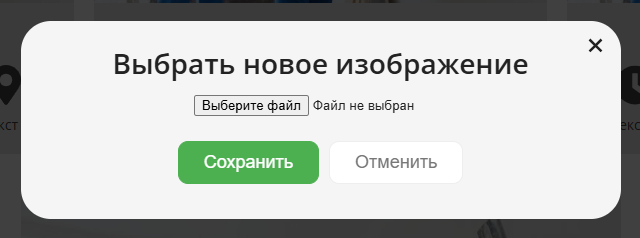
Выбрать новое изображение
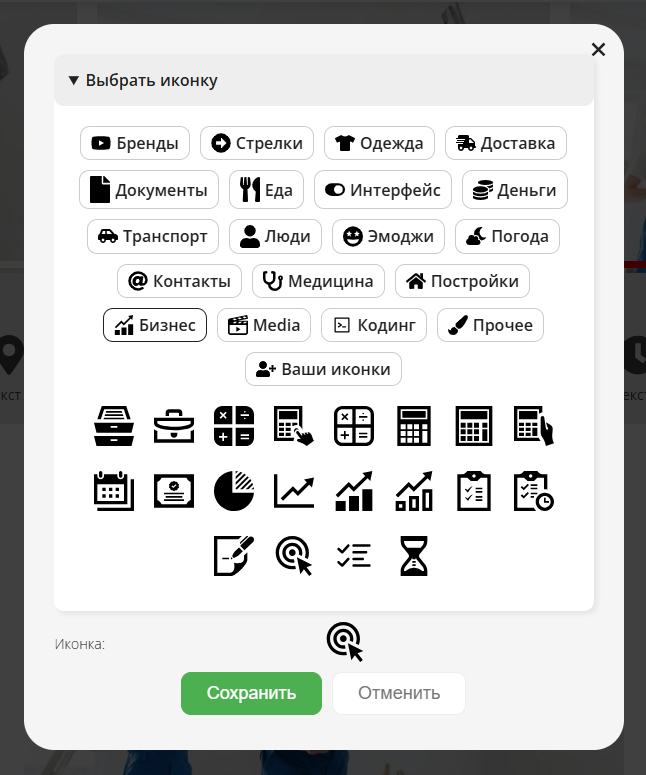
Выбрать svg иконку
 |
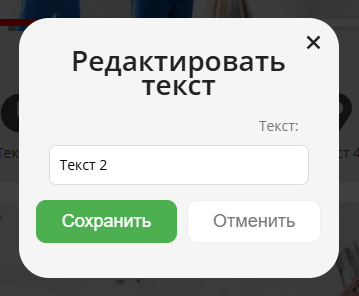
Редактировать текст иконки |
 |
Перетащить элемент (изображение или иконку с текстом) внутри кейса |
 |
Удалить элемент кейса |
 |
Перетащить кейс |
Захватите иконку и перетащите кейс на новое место внутри блока.
 |
Удалить кейс |
 |
Настройки |
Нажатие на кнопку открывает окно настроек блока
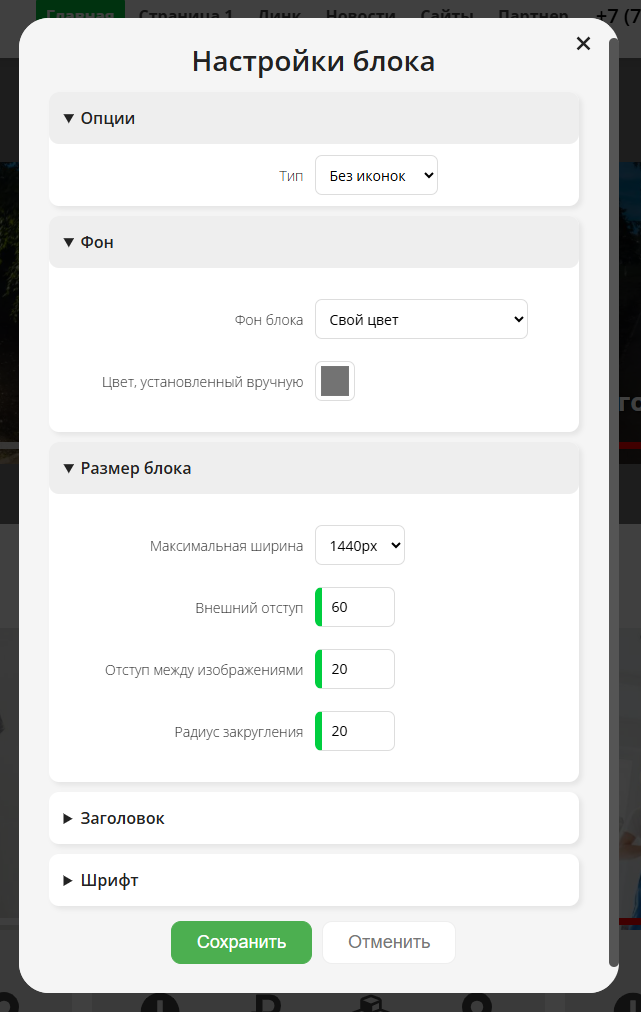
-
Опции
-
С иконками
-
Без иконок
-
-
Фон:
- нет;
- цвет из настроек сайта 1;
- цвет из настроек сайта 2;
- цвет из настроек сайта 3;
- свой цвет;
- градиент;
- изображение;
-
Размер блока:
-
максимальная ширина;
-
внешний отступ;
-
внутренний отступ;
-
-
Заголовок:
-
текст заголовка;
-
размер заголовка;
-
цвет заголовка:
-
установленный вручную;
-
предустановленные варианты палитрый сайта;
-
-
 |
Перетащить блок |
Захватите иконку мышью и перетащите блок вверх или вниз. Отпустите — блок зафиксируется на новом месте. Для удобства удерживайте захваченный блок и перемещайте страницу клавишами-стрелками вверх/вниз.
 |
Копировать блок |
Нажатие на кнопку копирует блок на текущую или другую страницу.
 |
Удалить блок |
 |
Переместить блок вверх |
 |
Переместить блок вниз |
 |
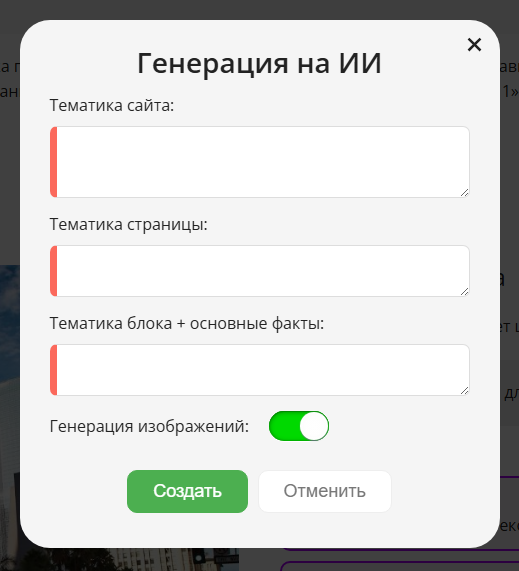
Геренация контента на ИИ |
 |
Помощь |