Блок "Форма"
1. Установка и внешний вид
Кнопка установки блока:
Вариант 1 отображения блока (в режиме редактирования)
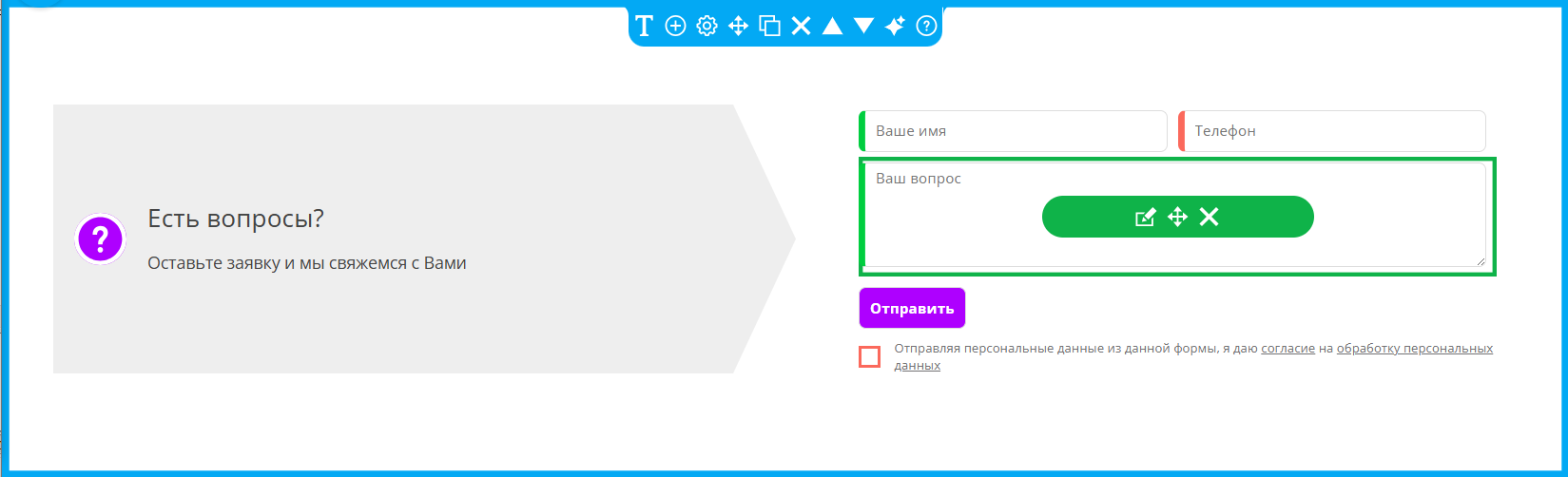
Мобидьная версия
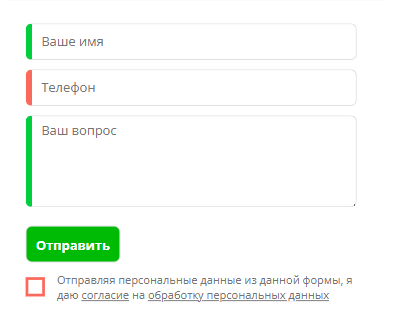
Вариант 2 отображения блока (в режиме редактирования)

Мобидьная версия
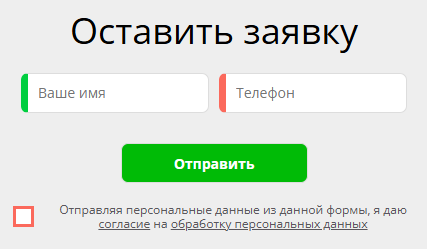
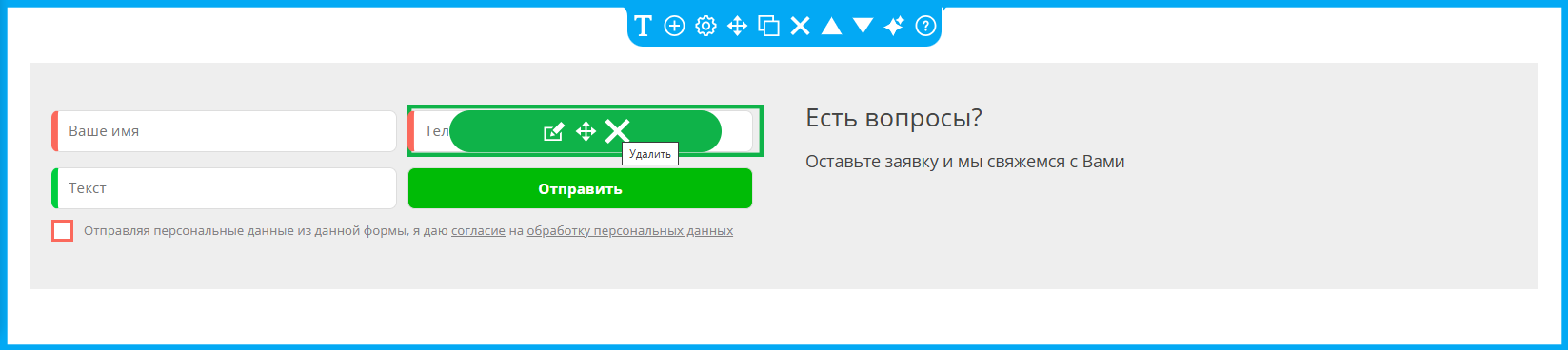
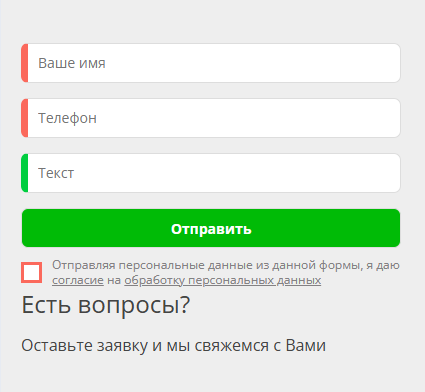
Вариант 3 отображения блока (в режиме редактирования)
Мобидьная версия
2. Управление блоком
 |
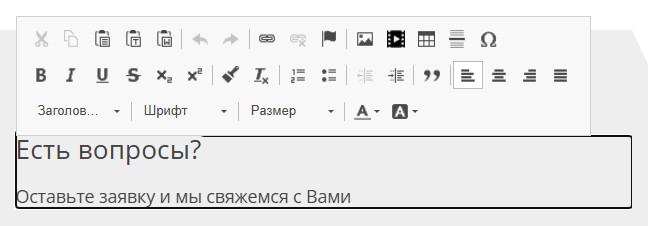
Редактировать текст |
Нажатие на кнопку открывает текстовый редактор. Клик вне блока закрывает редактор и сохраняет данные
 |
Добавить поле ввода |
Нажатие на кнопку открывает окно добавления формы ввода
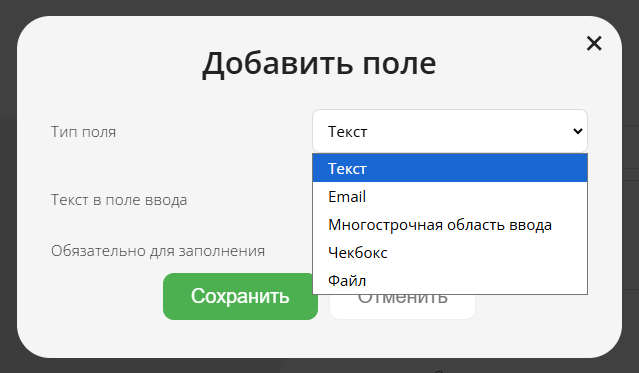
Новое поле устанавливается в конец формы и может быть перемещена и изменена. При наведении открывается планка с кнопками действий
 |
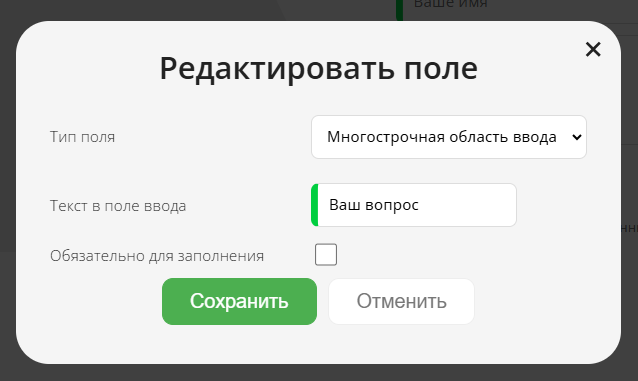
Редактировать поле формы |
При нажатии открывается окно редактирования поля формы
 |
Перетащить поле формы |
 |
Удалить поле формы |
|
Настройки |
Нажатие на кнопку открывает окно настроек блока
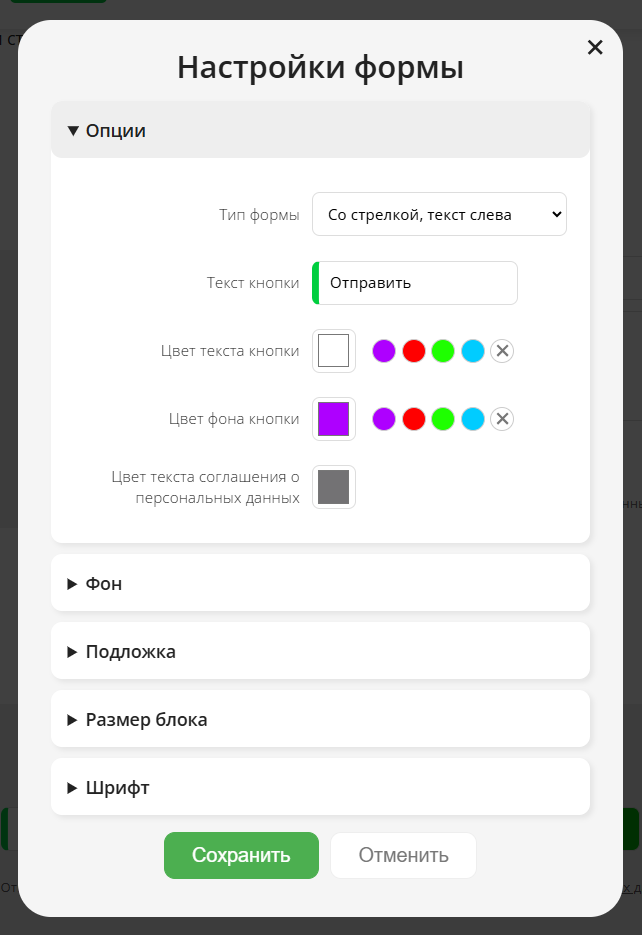
- Опции
- тип формы;
- текст кнопки;
- цвет текста кнопки;
- цвет фона кнопки;
- цвет текста соглашения о персональных данных;
-
Фон
- нет;
- цвет из настроек сайта 1;
- цвет из настроек сайта 2;
- цвет из настроек сайта 3;
- свой цвет;
- градиент;
- изображение;
- Подложка
- вкл / выкл;
- цвет;
- непрозрачность подложки;
-
Размер блока
-
максимальная ширина;
-
внешний отступ;
-
внутренний отступ;
-
- Шрифт:
- из настроек сайта
- свой размер и цвет
- размер
- цвет
- межстрочный интервал
 |
Перетащить блок |
Захватите иконку мышью и перетащите блок вверх или вниз. Отпустите — блок зафиксируется на новом месте. Для удобства удерживайте захваченный блок и перемещайте страницу клавишами-стрелками вверх/вниз.
 |
Копировать блок |
Нажатие на кнопку копирует блок на текущую или другую страницу.
 |
Удалить блок |
 |
Переместить блок вверх |
 |
Переместить блок вниз |
 |
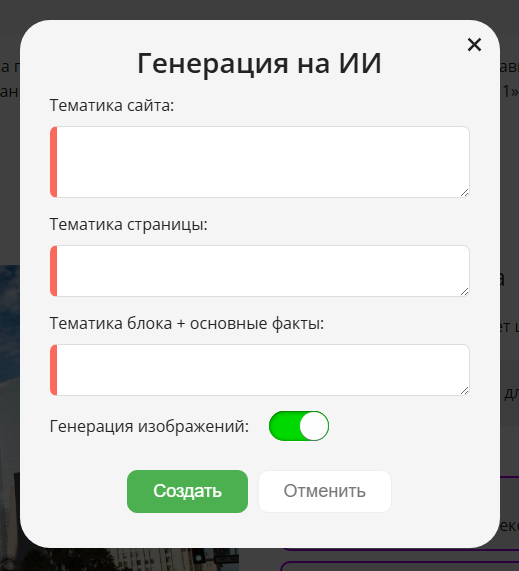
Геренация контента на ИИ |
 |
Помощь |