Блок "Карта"
1. Установка и внешний вид
Кнопка установки блока:
Доступно 2 варианта отображения блока, отличающихся только отступами.
Блок «Карта» в режиме редактирования — установка метки на карте.
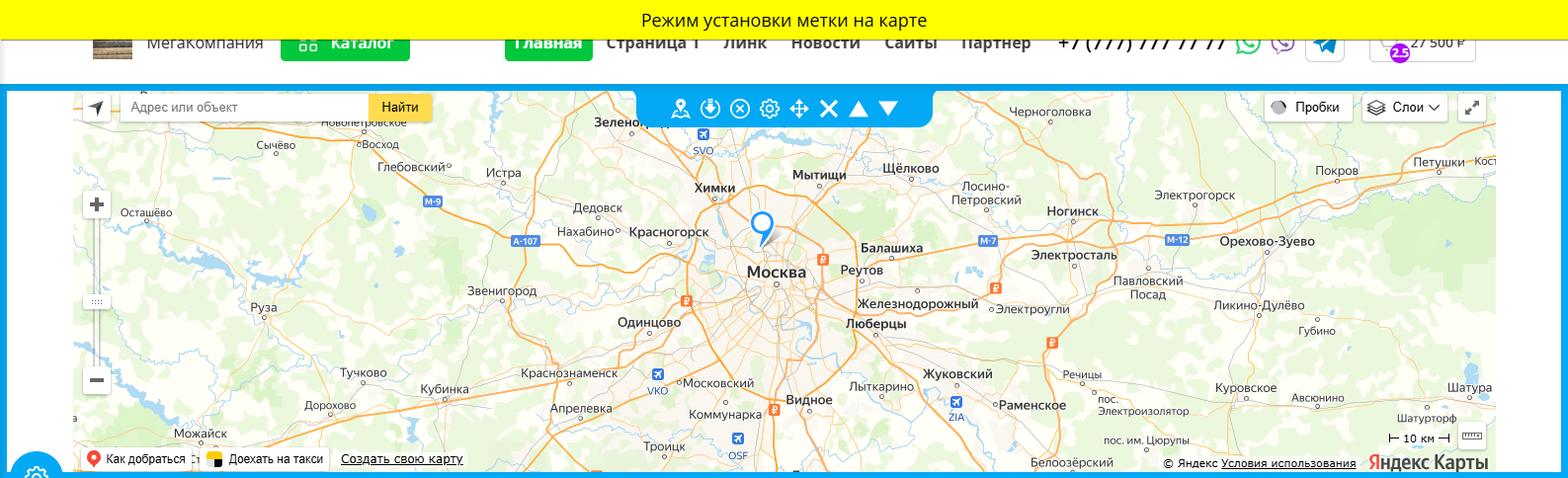
Блок адаптируется под любые экраны, включая мобильные устройства и планшеты.
2. Управление блоком
 |
Установить новую метку |
При нажатии на кнопку открывается окно установки новой метки на карте.
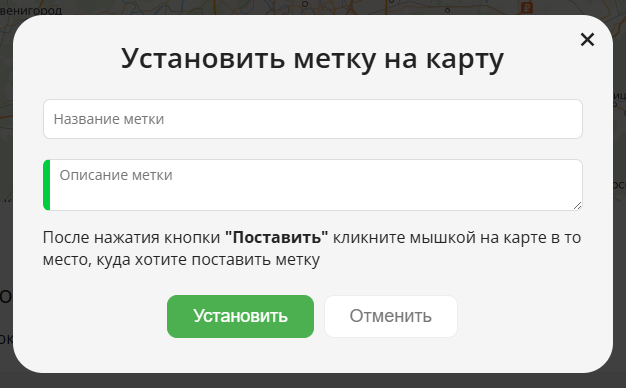
Введите название и описание метки, затем нажмите «Поставить» и кликните по карте в нужное место. Система перейдёт в режим установки метки — вверху появится жёлтая полоса с уведомлением. После клика метка установится, полоса исчезнет, но её можно будет перемещать по карте. По окончании нажмите «Сохранить карту».
После сохранения карты жёлтая полоса исчезает. При нажатии на метку открывается окно для её редактирования или удаления.
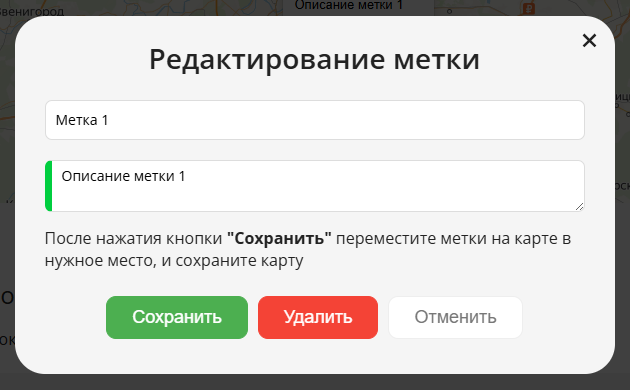
После нажатия кнопки "Сохранить" переместите метки на карте в нужное место, и сохраните карту
 |
Сохранить карту |
 |
Настройки |
Нажатие на кнопку открывает окно настроек блока.
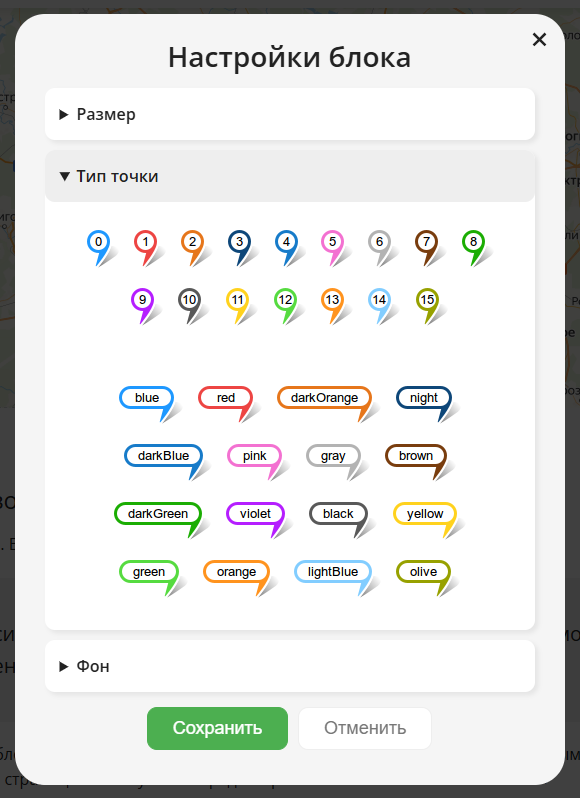
Закладки:
-
Размер блока:
-
максимальная ширина;
-
высота карты;
-
внешний отступ (от подложки);
-
-
Тип точки;
-
выбрать вариант из предложенных;
-
-
Фон:
- изображение;
- градиент;
- свой цвет;
- цвет из настроек сайта 3;
- цвет из настроек сайта 2;
- цвет из настроек сайта 1;
- нет;
 |
Перетащить блок |
Захватите иконку мышью и перетащите блок вверх или вниз. Отпустите — блок зафиксируется на новом месте.
Для удобства удерживайте захваченный блок и перемещайте страницу клавишами-стрелками вверх/вниз.
 |
Удалить блок |
 |
Переместить блок вверх |
 |
Переместить блок вниз |