Блок "Пакеты предложений"
1. Установка и внешний вид
Кнопка установки блока:
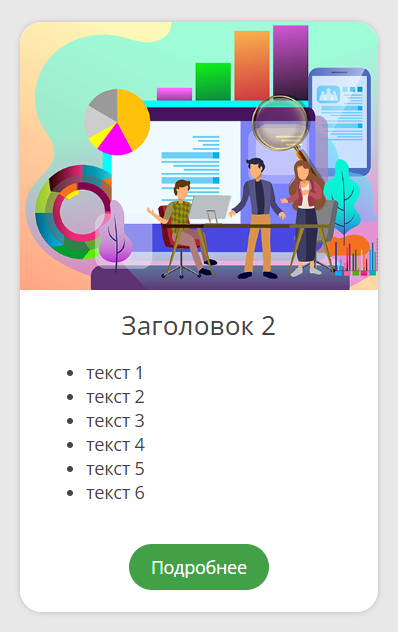
Блок для вывода пакета предложений (обычно с ценой). Доступно 2 варианта:
- статичный
- с подъёмом дополнительного информационного поля.
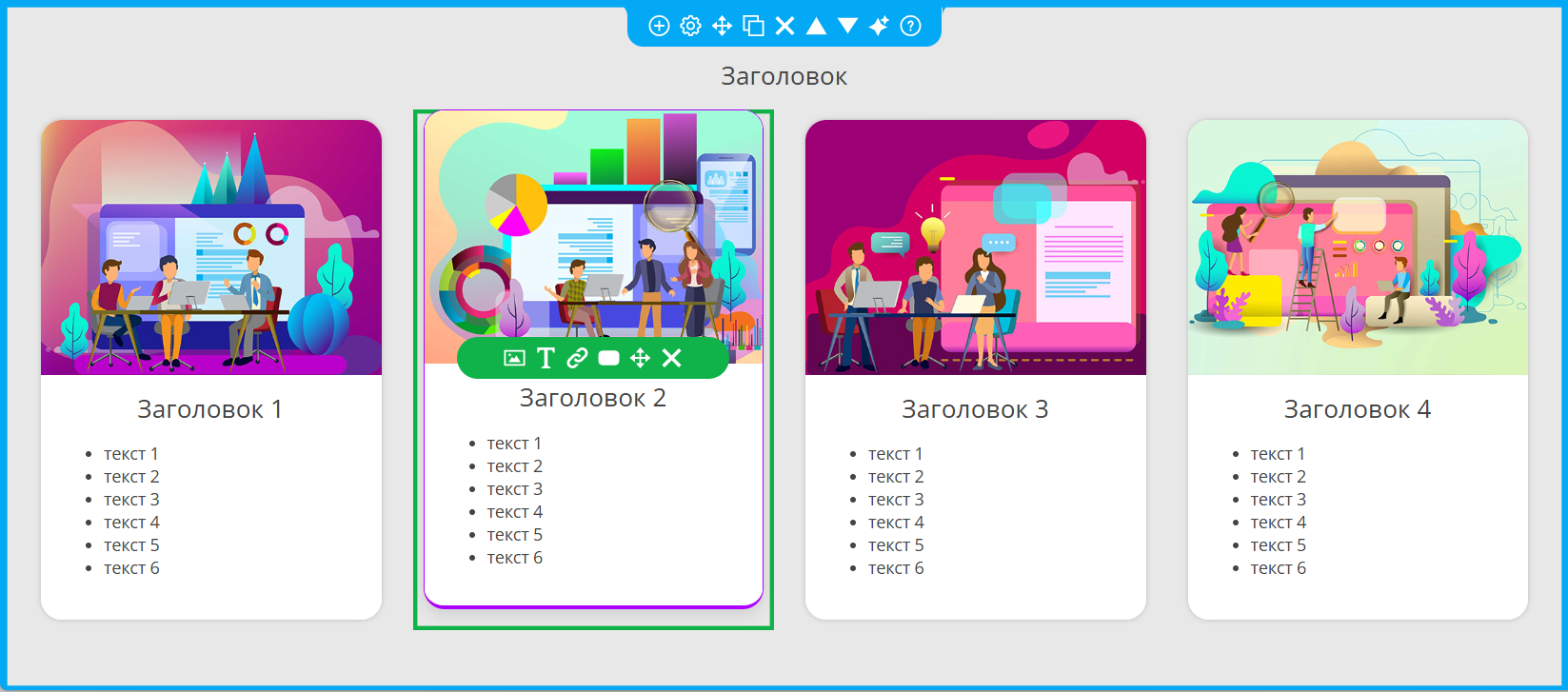
Статичный вариант в режиме редактирования
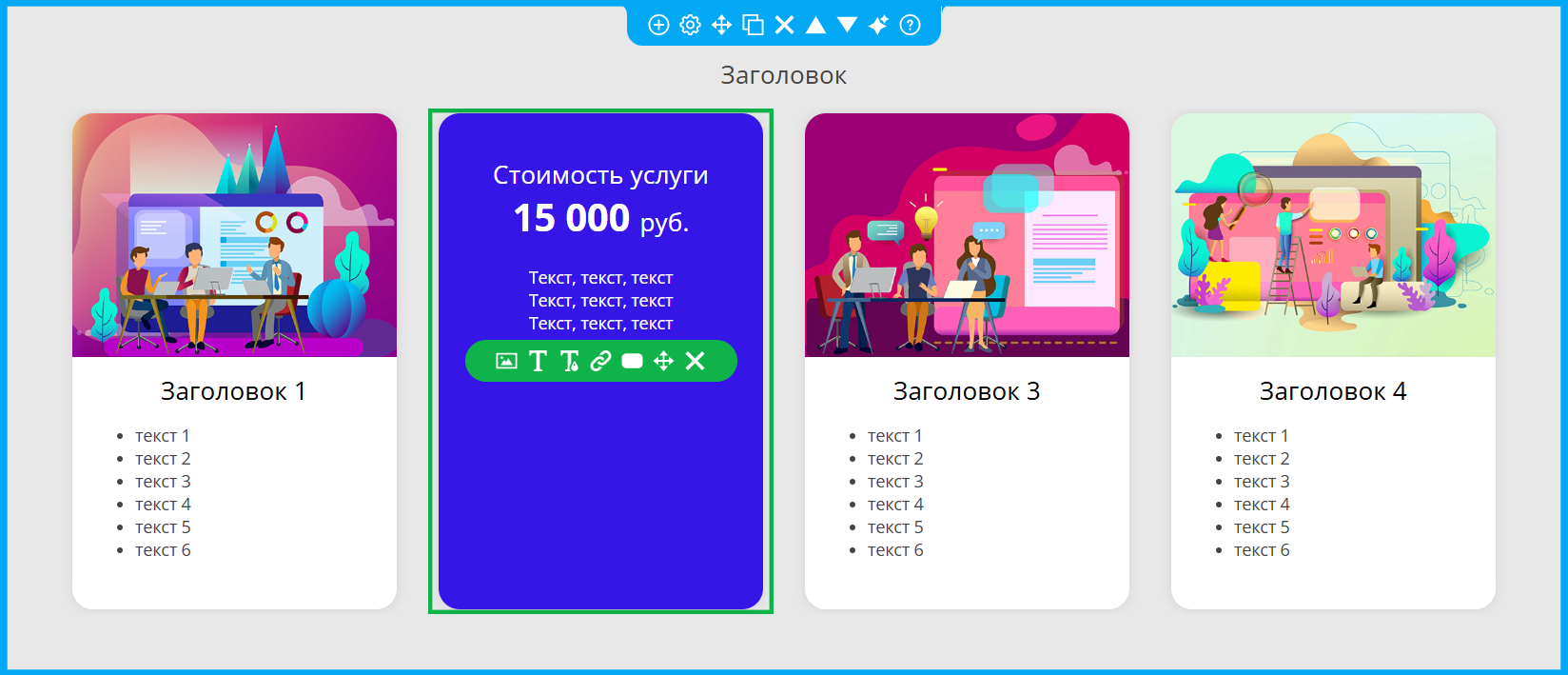
Вариант с подъёмом дополнительного информационного поля.
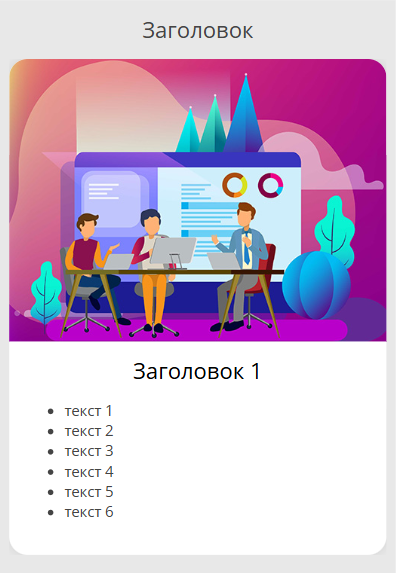
Блок адаптируется под разные экраны; ниже — мобильная версия.
2. Управление блоком
 |
Добавить пакет |
Нажатие на кнопку добавляет новый пакет предложений в конец блока. В дальнейшем его можно перемещать и редактировать.
При наведении на пакет предложений открывается панель с кнопками действий.
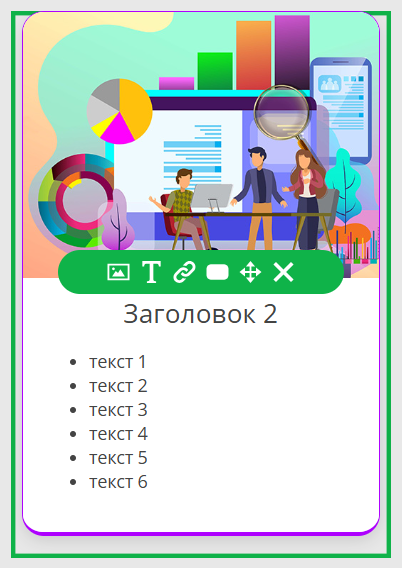
 |
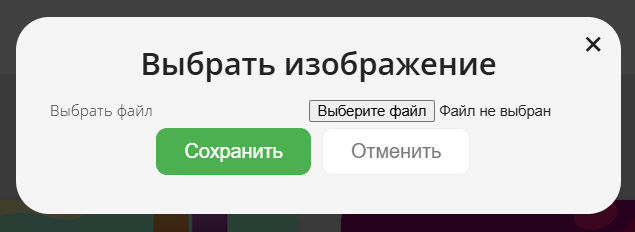
Редактировать изображение |
При нажатии открывается окно выбора нового изображения
 |
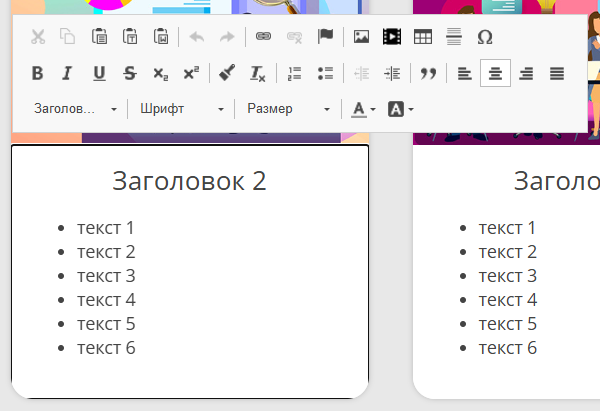
Редактировать текст пакета |
Нажатие на кнопку открывает текстовый редактор. Клик вне блока закрывает редактор и сохраняет данные
 |
Редактировать ссылку |
При нажатии открывается окно редактирования ссылки
Гиперссылку можно указать вручную или с помощью кнопки: первая — на другую страницу, вторая — на блок этой страницы. При выборе второй иконки модальное окно закроется, и система будет ожидать клик по нужному блоку. После клика значение подставится в поле. Если известен ID блока, его можно ввести вручную.

 |
Текст кнопки |
При нажатии открывается окно редактирования текста кнопки.
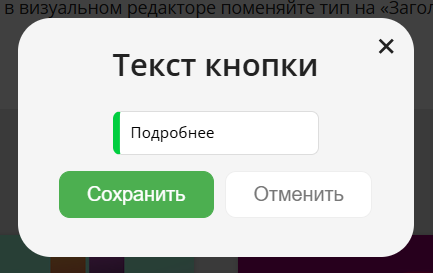
Кнопка отображается у пакета предложений, если в настройках включено её отображение, указан текст и ссылка.
 |
Перетащить пакет предложений |
Захватите иконку и перетащите пакет предложений на новое место внутри блока.
 |
Удалить пакет предложений |
 |
Настройки |
Нажатие на кнопку открывает окно настроек блока
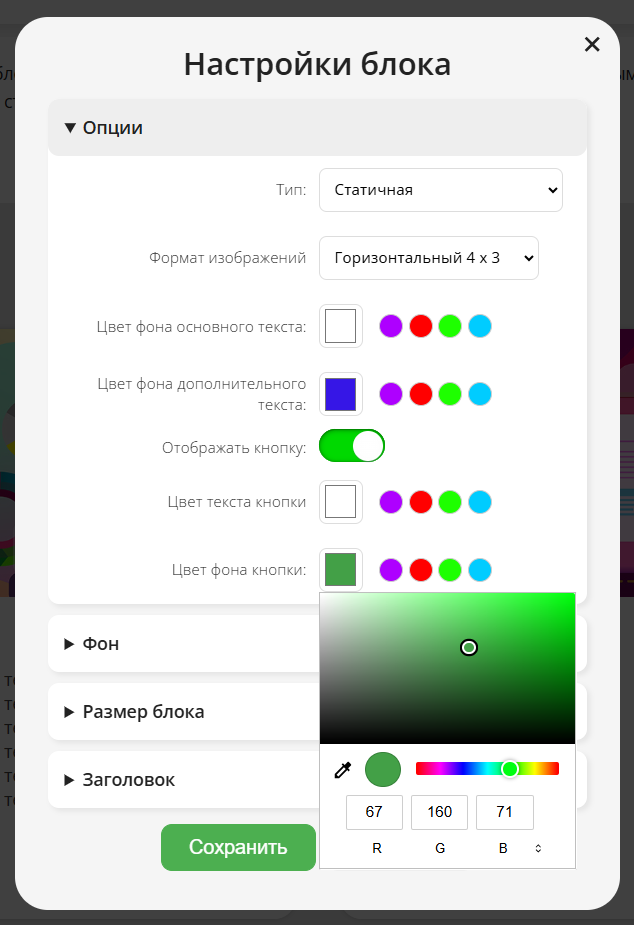
- Опции
- тип формы;
- статичная;
- с подъёмом заднего фона;
- формат изображений:
- 16 x 9;
- 4 x 3;
- 1 x 1;
- 3 x 4;
- 9 x 16;
- цвет фона основного текста:
- выбор из предустановленных цветов;
- свой цвет;
- цвет фона дополнительного текста:
- выбор из предустановленных цветов;
- свой цвет;
- отображать кнопку - вкл / выкл;
- цвет текста кнопки:
- выбор из предустановленных цветов;
- свой цвет;
- цвет фона кнопки:
- выбор из предустановленных цветов;
- свой цвет;
- тип формы;
-
Фон
- нет;
- цвет из настроек сайта 1;
- цвет из настроек сайта 2;
- цвет из настроек сайта 3;
- свой цвет;
- градиент;
- изображение;
-
Размер блока
-
максимальная ширина;
-
внешний отступ;
-
внутренний отступ;
-
- Заголовок:
- текст заголовка;
- размер
- цвет
 |
Перетащить блок |
Захватите иконку мышью и перетащите блок вверх или вниз. Отпустите — блок зафиксируется на новом месте. Для удобства удерживайте захваченный блок и перемещайте страницу клавишами-стрелками вверх/вниз.
 |
Копировать блок |
Нажатие на кнопку копирует блок на текущую или другую страницу.
 |
Удалить блок |
 |
Переместить блок вверх |
 |
Переместить блок вниз |
 |
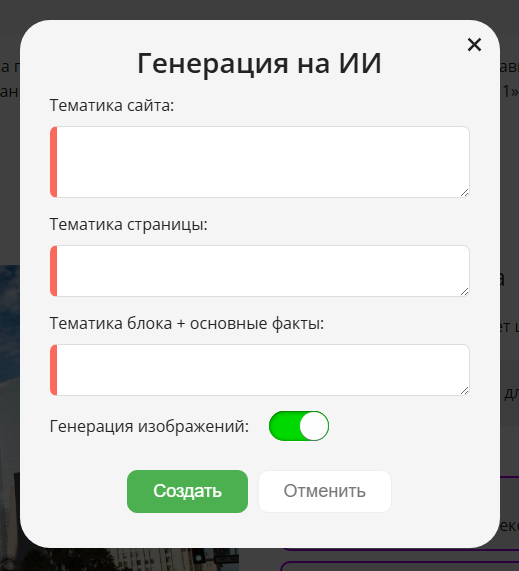
Геренация контента на ИИ |
 |
Помощь |