Блок "Горизонтальный скроллер"
1. Установка и внешний вид
Кнопка установки блока:
Блок для вывода изображений (иконок партнёров, отзывов, сертификатов и др.) в виде горизонтального скроллера с дискретной или непрерывной анимацией. Адаптируется под любые экраны, всегда отображая целое количество элементов без обрезки.

Блок адаптируется под любые устройства — от смартфонов до телевизоров.
2. Управление блоком
 |
Добавить изображение |
Нажатие на кнопку открывает окно загрузки нового изображения
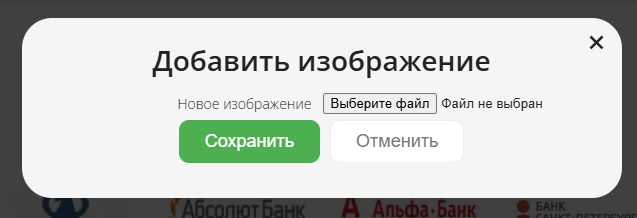
Изображение добавляется в конец выделенной области и может быть перемещено и отредактировано.
 |
Редактировать / переместить / удалить изображение |
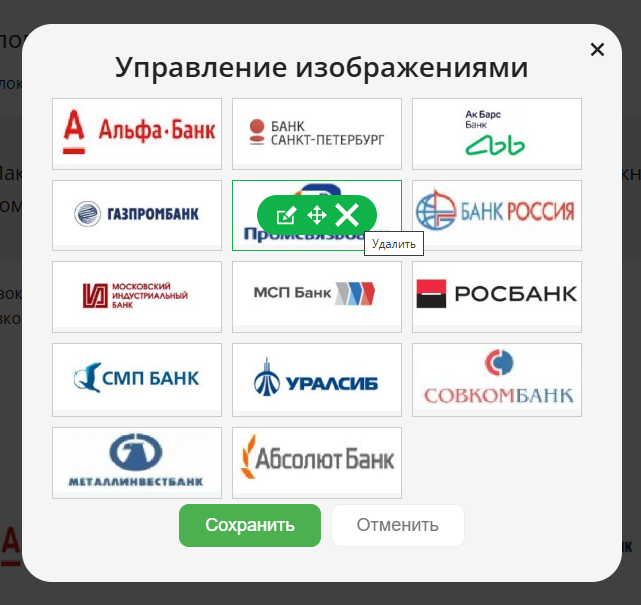
Нажатие на кнопку открывает окно управления изображениями. При наведении на изображение появляется панель с кнопками действий.
 |
Редактировать изображение |
При нажатии открывается окно выбора нового изображения
 |
Перетащить изображение |
Захватите иконку и перетащите пакет предложений на новое место внутри блока.
 |
Удалить изображение |
 |
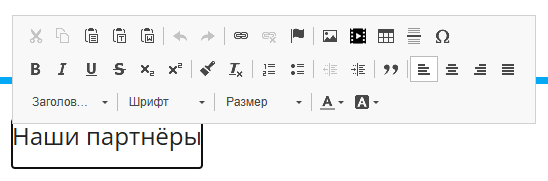
Редактирование текста |
Нажатие на кнопку открывает текстовый редактор. Клик вне блока закрывает редактор и сохраняет данные
 |
Редактирование кнопку |
Нажатие на кнопку открывает окно редактирования кнопки внизу блока
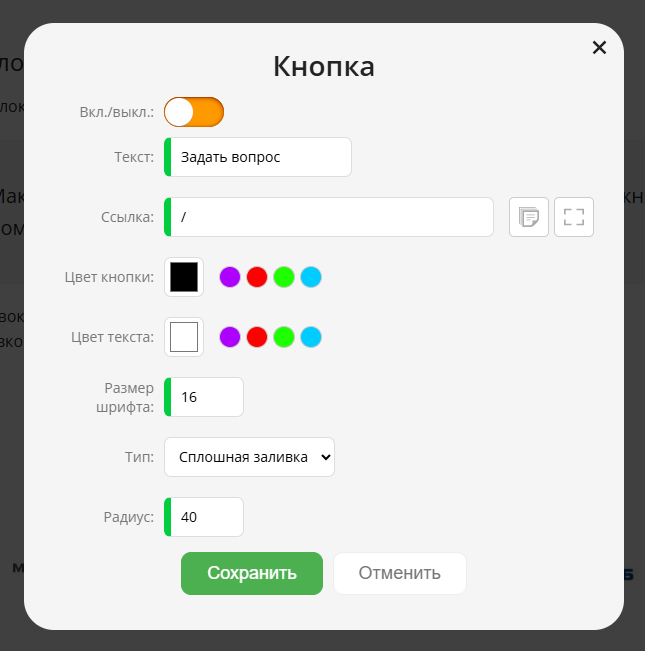
Вкл./ выкл. — включает или отключает отображение кнопки
Текст — поле для редактирования надписи на кнопке;
Ссылка— Гиперссылку можно указать вручную или с помощью кнопки: первая — на другую страницу, вторая — на блок этой страницы. При выборе второй иконки модальное окно закроется, и система будет ожидать клик по нужному блоку. После клика значение подставится в поле. Если известен ID блока, его можно ввести вручную.;
Цвет кнопки — можно задать свой или выбрать из предустановленных;
Цвет текста кнопки— можно задать свой или выбрать из предустановленных;
Размера шрифта — значение в пивселях;
Тип — можно выбрать со сплошной заливкой или с обводкой;
Радиус — радиус скругления углов кнопки;
 |
Настройки |
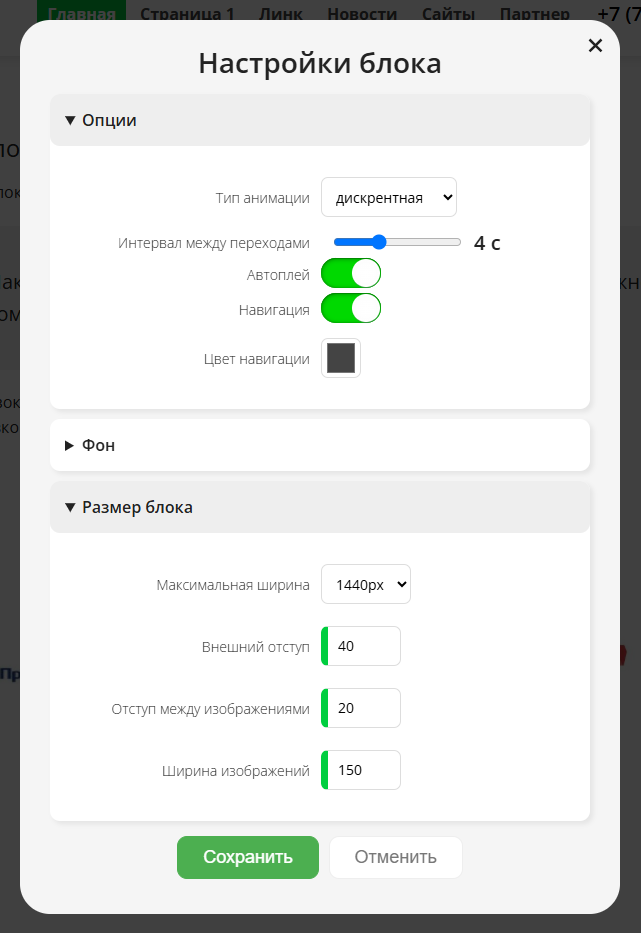
Нажатие на кнопку открывает окно настроек блока
-
Опции:
-
тип анимации:
-
дискретная
-
непрерывная
-
-
интервал между переходами - секунд;
-
автоплей - вкл. / выкл. автоматической анисации;
-
навигации - отображение стрелок вперёд / назад;
-
цвет навигации - выбрать из цветовой палитры;
-
-
Фон:
- нет;
- цвет из настроек сайта 1;
- цвет из настроек сайта 2;
- цвет из настроек сайта 3;
- свой цвет;
- градиент;
- изображение;
-
Размер блока
-
максимальная ширина;
-
внешний отступ;
-
отступ между изображениями;
-
ширина изображений;
-
 |
Перетащить блок |
Захватите иконку мышью и перетащите блок вверх или вниз. Отпустите — блок зафиксируется на новом месте. Для удобства удерживайте захваченный блок и перемещайте страницу клавишами-стрелками вверх/вниз.
 |
Копировать блок |
Нажатие на кнопку копирует блок на текущую или другую страницу.
 |
Удалить блок |
 |
Переместить блок вверх |
 |
Переместить блок вниз |