Блок "Слайдер"
1. Назначение
Блок «Слайдер» (карусель изображений с текстом и кнопками). Его задача — ярко и динамично презентовать ключевые предложения в ограниченном пространстве.
Где и зачем применять:
-
В самом верху страницы (хит) — как баннерная зона для демонстрации главных акций, новинок или ключевых услуг.
-
Для визуального рассказа о бренде — несколько сильных визуалов с краткими слоганами и призывом.
-
Для презентации каталога — показать 3–5 важных товаров/категорий с ссылками на разделы.
-
Для кейсов или портфолио — пролистывание проектов с описанием и кнопкой «Подробнее».
Почему именно он, а не статичный баннер или текст: позволяет показать несколько разных сообщений на ограниченной площади, удерживает внимание за счёт смены кадров и анимации, а кнопки на каждом слайде дают возможность сразу направить пользователя к нужному разделу. При этом на странице должен быть только один такой блок — чтобы не перегружать восприятие.
2. Установка и внешний вид
Кнопка установки блока:
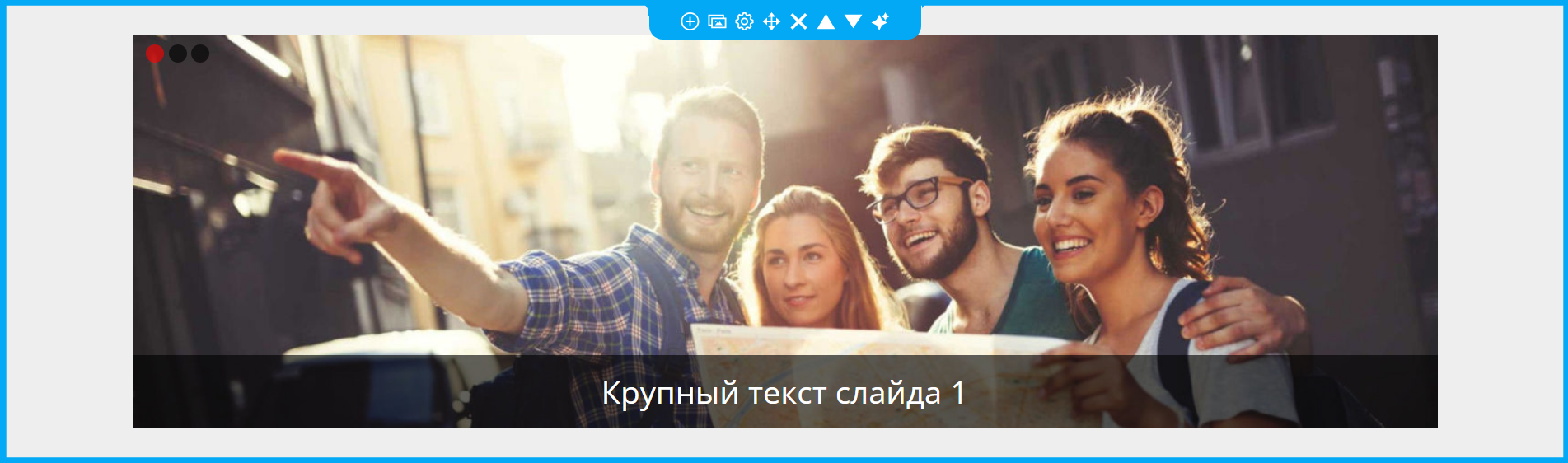
Доступно 3 стиля слайдера на выбор с возможностью последующей смены. На странице может быть установлен только один слайдер — два и более отвлекают, раздражают и мешают друг другу.
С плавной сменой картинок с рамками и текстом на тёмной полосе (в режиме редактирования)
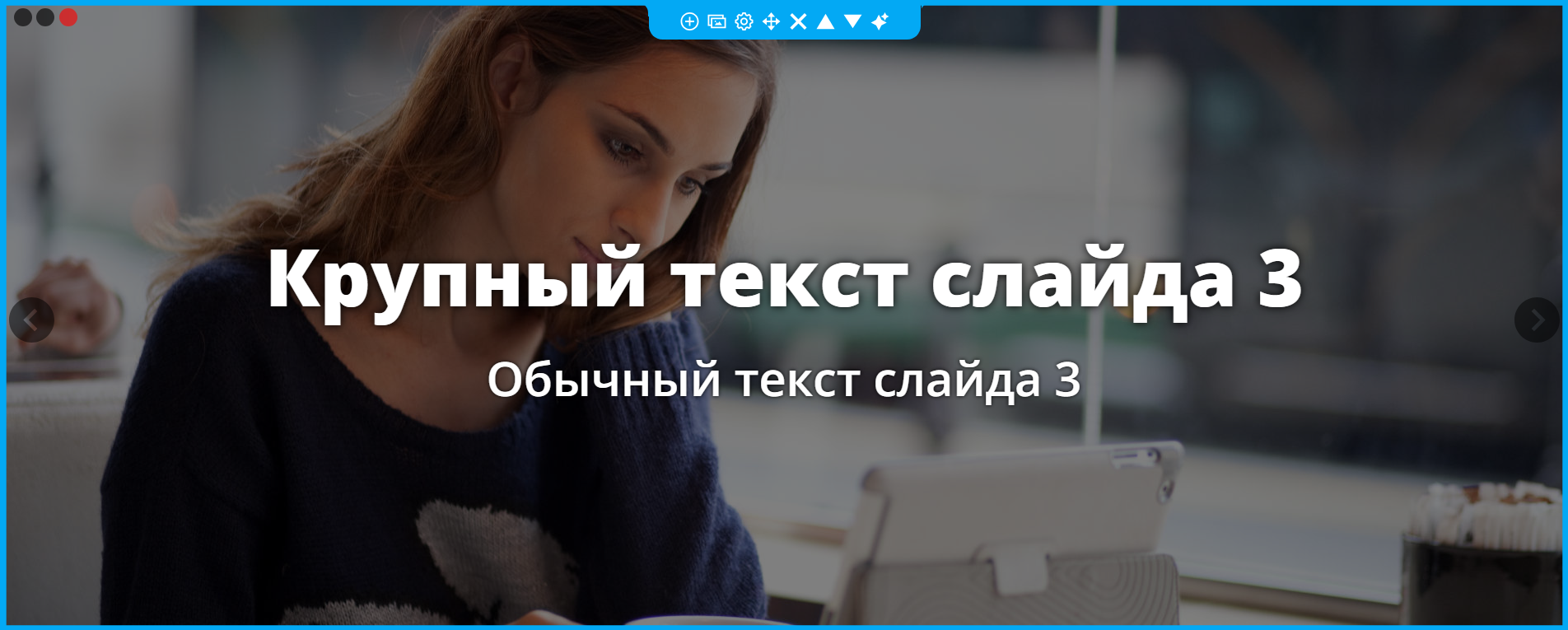
На всю ширину с эффектом затемнения при появлении текста. Появление текста происходит с анимацией. Показан режим редактирования слайдера.
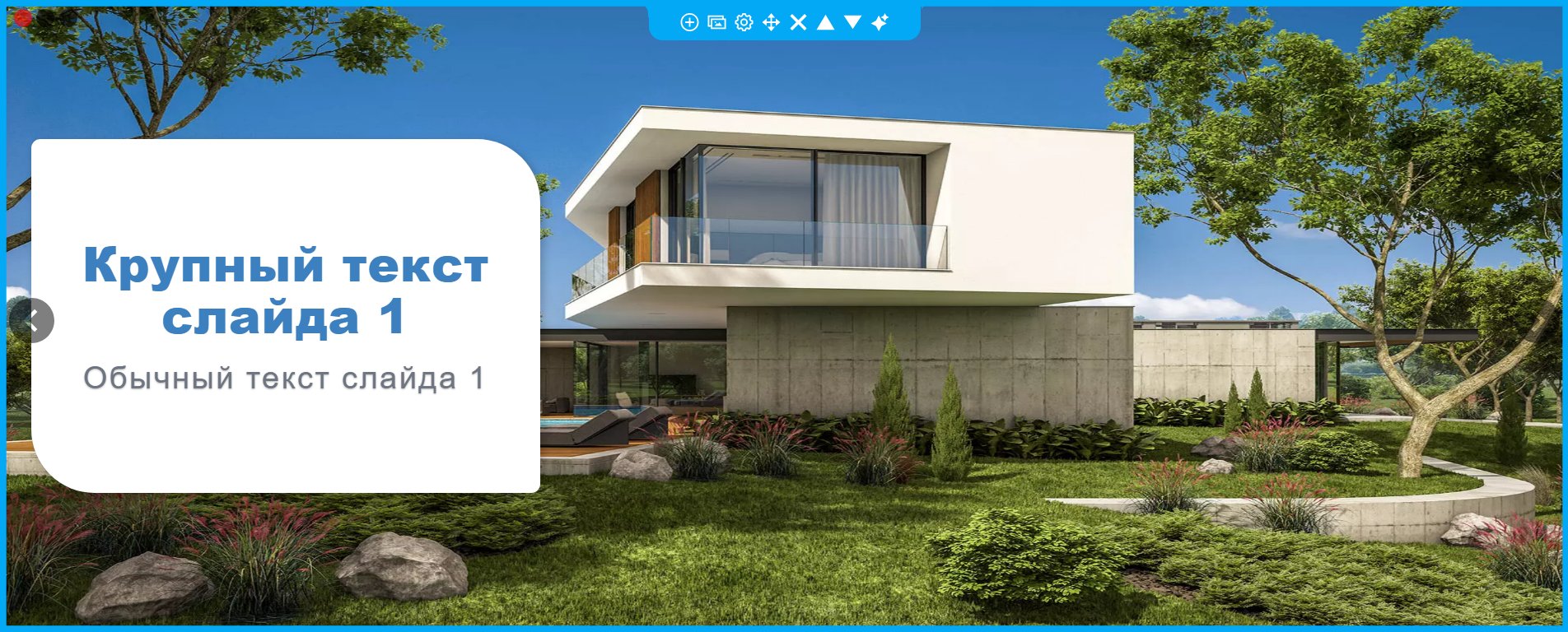
Слайдер с текстом на подложке слева. Смена изображений сопровождается эффектами через маски: «водные пятна», «клякса», «ветер». Доступна настройка формы, цвета и скругления углов подложки для текста.
Слайдер в режиме редактирования
Слайдер адаптируется под любые устройства — от смартфонов до экранов телевизоров без лишних настроек.
3. Управление блоком
 |
Добавить слайд |
Новый слайд с предустановленным изображением и текстом добавляется в конец списка. Замените их на свои.
|
Слайды |
Режим управления слайдами
Откроется модальное окно со слайдами в котором можно:
- переместить слайд, изменив порядок следования
- отредактировать слайд
- удалить слайд
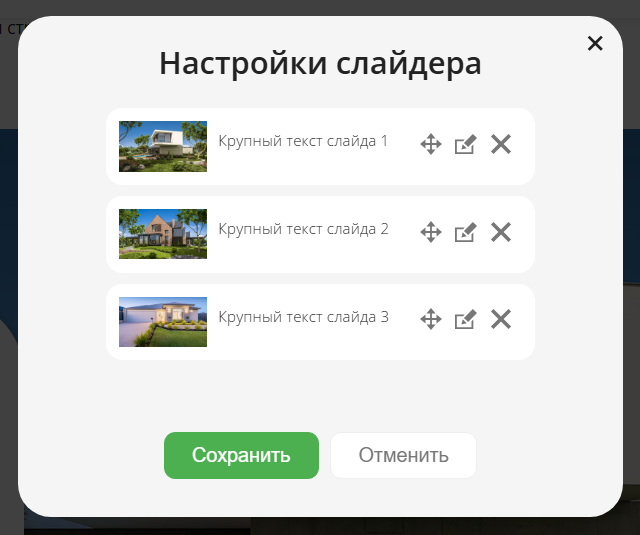
При нажатии на иконку редактирования открывается модальное окно, где можно:
-
заменить изображение и текст;
-
добавить кнопку со сплошной заливкой;
-
добавить кнопку-«призрак»;
,
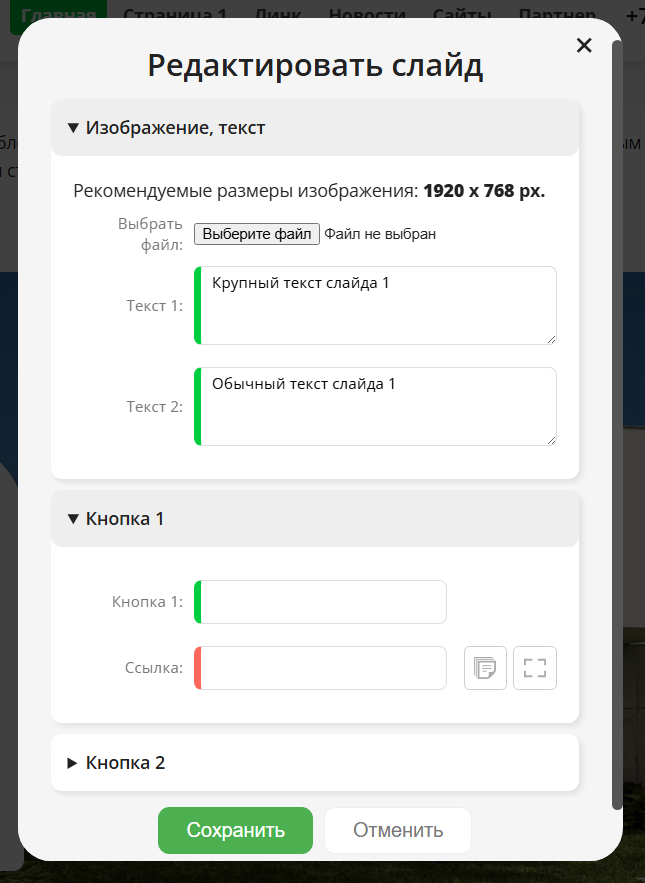
Д ля каждой кнопки задать текст и гиперссылку на лругую страницу (первая иконка) или на блок этой (вторая иконка)

При выборе ссылки на блок этой страницы (вторая иконка) модальное окно закроется, и система будет ожидать клик по нужному блоку для установки гиперссылки. После клика значение блока подставится в текстовое поле. Если известен ID блока, его можно ввести вручную.

 |
Настройки |
Нажатие на кнопку открывает окно настроек блока и закладки:
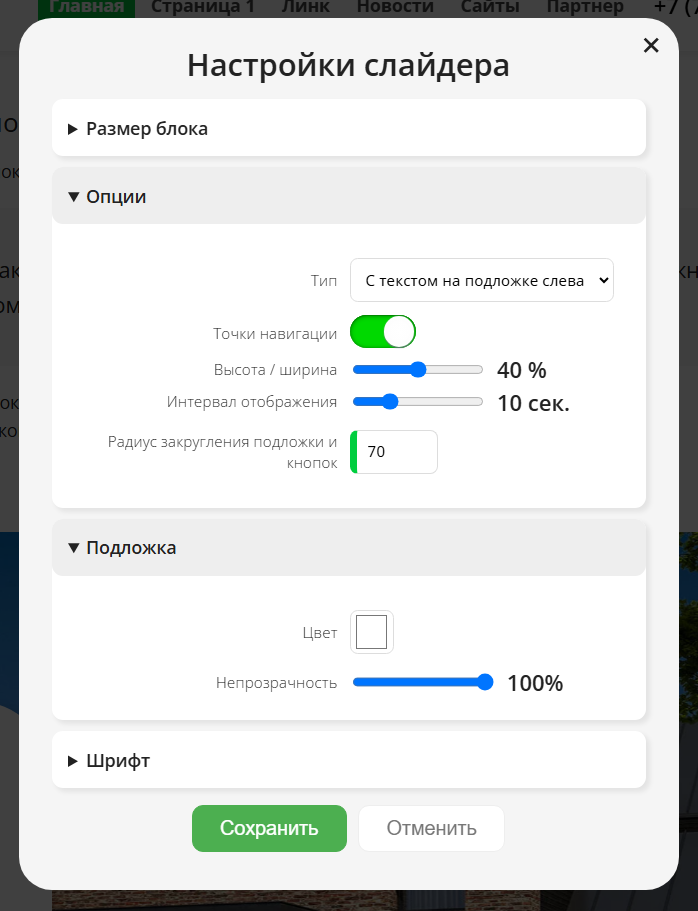
-
Размер блока
-
максимальная ширина;
-
внешний отступ;
-
внутренний отступ;
-
-
Опции
-
тип слайдера;
-
точки навигации (обображать или нет)
-
пропорции высота / ширина;
-
интервал отображения в секундах;
-
радиус скругления кнопок;
-
-
Подложка
-
цвет;
-
процент непрозрачности;
-
-
Шрифт, wdtn
-
размер шрифта 1
-
размер шрифта 2
-
цвет шрифта 1
-
цвет шрифта 2
-
радиус скругления подложки
-
 |
Перетащить блок |
Захватите иконку мышью и перетащите блок вверх или вниз. Отпустите — блок зафиксируется на новом месте.
Для удобства удерживайте захваченный блок и перемещайте страницу клавишами-стрелками вверх/вниз.
 |
Удалить блок |
 |
Переместить блок вверх |
 |
Переместить блок вниз |
 |
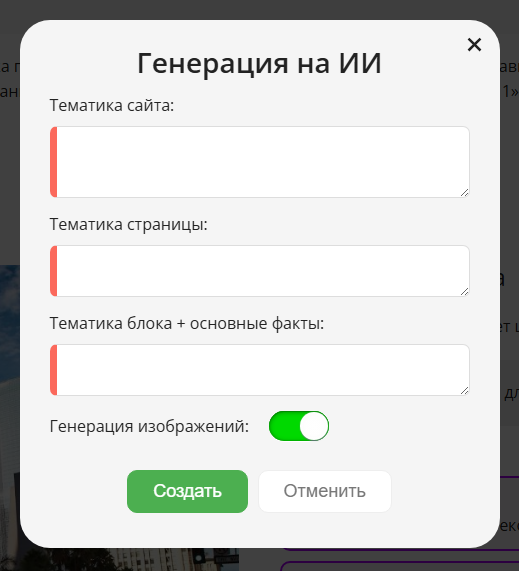
Геренация контента на ИИ |
 |
Помощь |