Блок "Панорама 360"
1. Назначение блока «Панорама 360»:
Блок обеспечивает просмотр в интеравктивном формате сферических (или 360-градусные) панорамы. Они фиксируют полную сцену вокруг камеры: 360° по горизонтали и 180° по вертикали . То есть вы видите не только то, что спереди, но и сзади, сверху и снизу. Перемещение по панораме доступно в автоматическом или ручном режиме — захватите изображение мышью и тащите в нужном направлении.
Блок может содержать несколько разных цен. Переключение между ними происходит по нажатию на превью изображения.
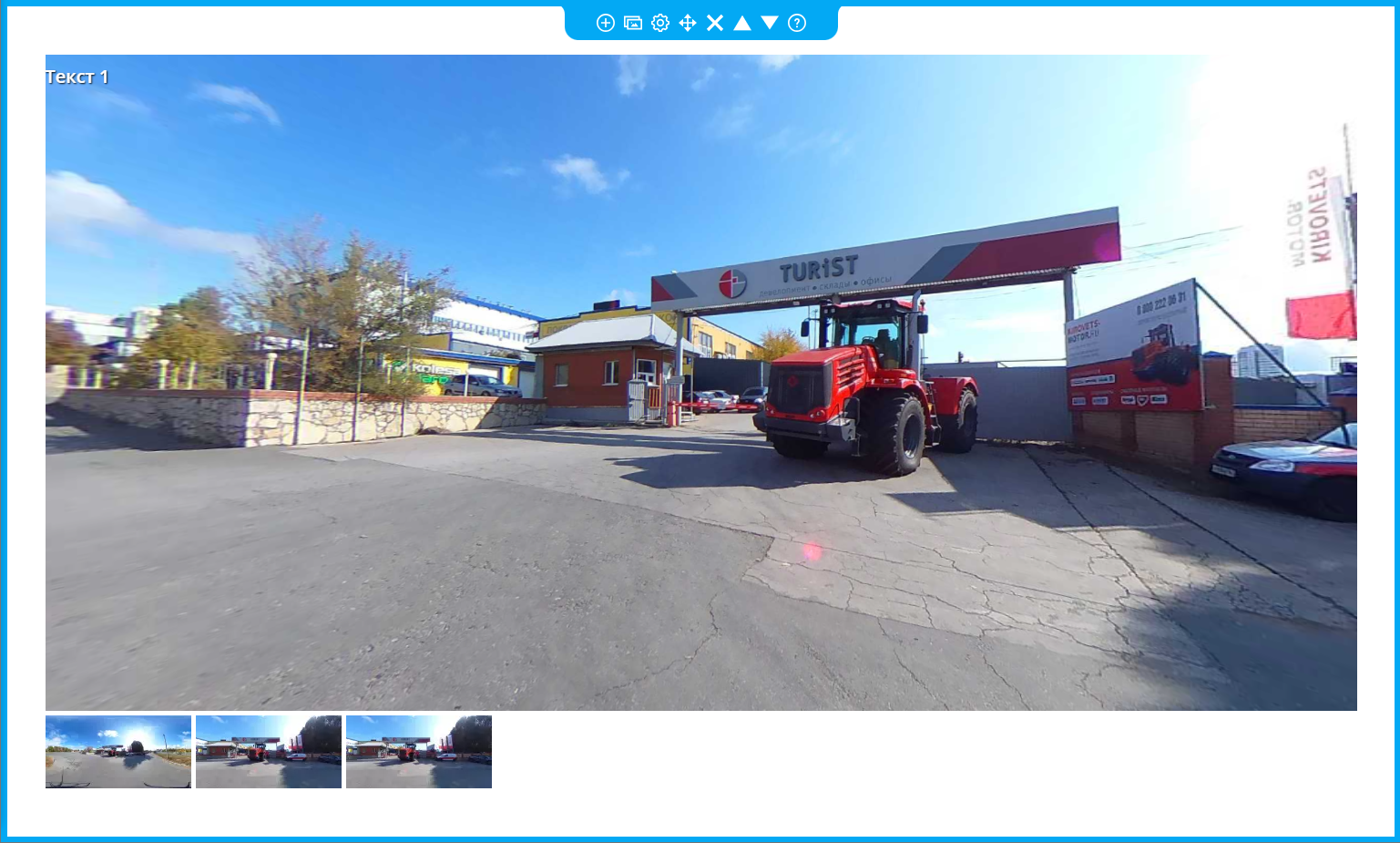
Пример блока в режиме редактирования
2. Установка блока
Кнопка установки блока:
При наведении на блок в режиме редактирования появляется панель управления с кнопками действий.(см. изображение выше)
3. Управление блоком
В блоке заложена возможность расширения функциональности, поэтому добавлен элемент навигации «Сцена», который на данном этапе аналогичен изображению
 |
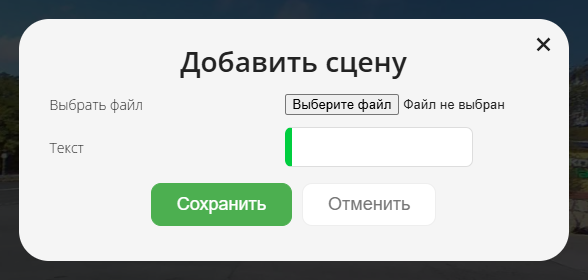
Добавить сцену |
Нажатие на кнопку открывает окно добавления панорамного снимка. Важно: снимок должен быть сделан специальным панорамным фотоаппаратом.
 |
Изображения |
Нажатие на кнопку открывает окно управления изображениями (сценами)
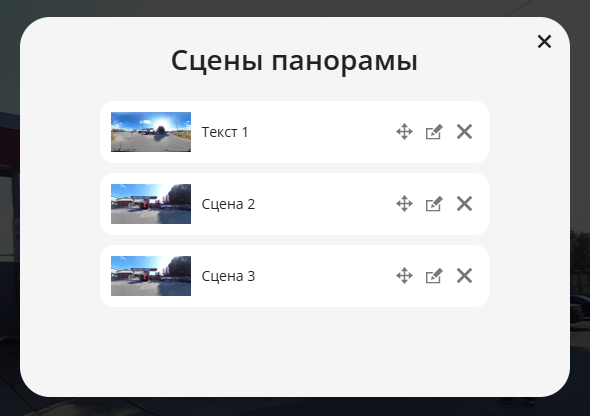
Каждое панорамное изображение имеет панель действий.
 |
Переместить изображение |
Захватите иконку и перетащите изображение внутри окна, изменив порядок следования.
 |
Редактировать изображение |
Открывает окно замены изображения, аналогичное окну добавления.
 |
Удалить изображение |
 |
Настройки |
Нажатие на кнопку открывает окно настроек блока.
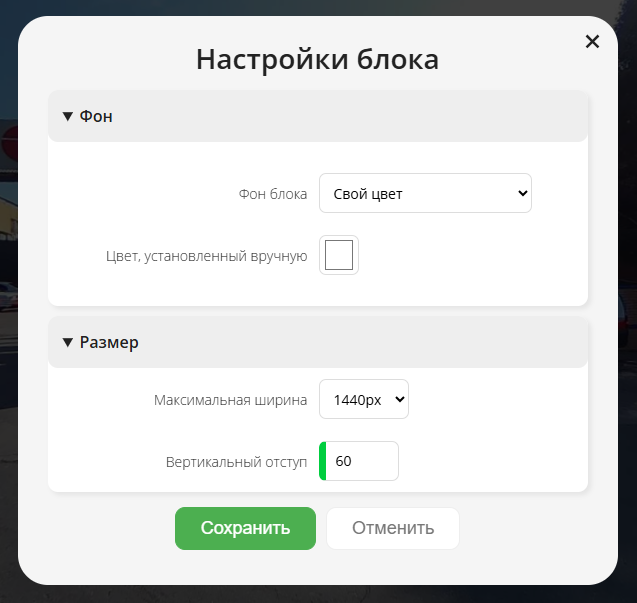
-
Фон:
- нет;
- цвет из настроек сайта 1;
- цвет из настроек сайта 2;
- цвет из настроек сайта 3;
- свой цвет;
- градиент;
- изображение;
-
Размер блока:
-
максимальная ширина;
-
вертикальный отступ;
-
 |
Перетащить блок |
Захватите иконку мышью и перетащите блок вверх или вниз. Отпустите — блок зафиксируется на новом месте. Для удобства удерживайте захваченный блок и перемещайте страницу клавишами-стрелками вверх/вниз.
 |
Удалить блок |
 |
Переместить блок вверх |
 |
Переместить блок вниз |
 |
Помощь |