Блок "Как мы работаем"
1. Установка и внешний вид
Кнопка установки блока:
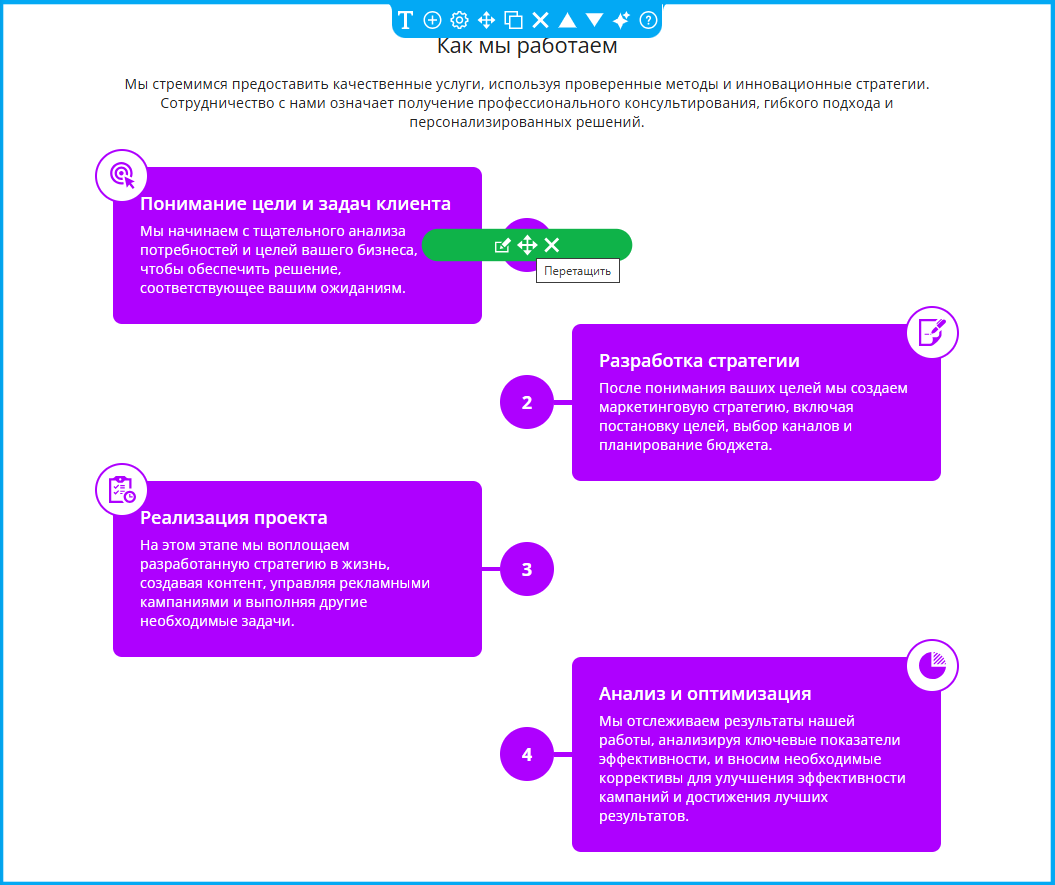
Доступно 2 стиля отображения иконок на выбор с возможностью последующей смены.
В рамке (в режиме редактирования):
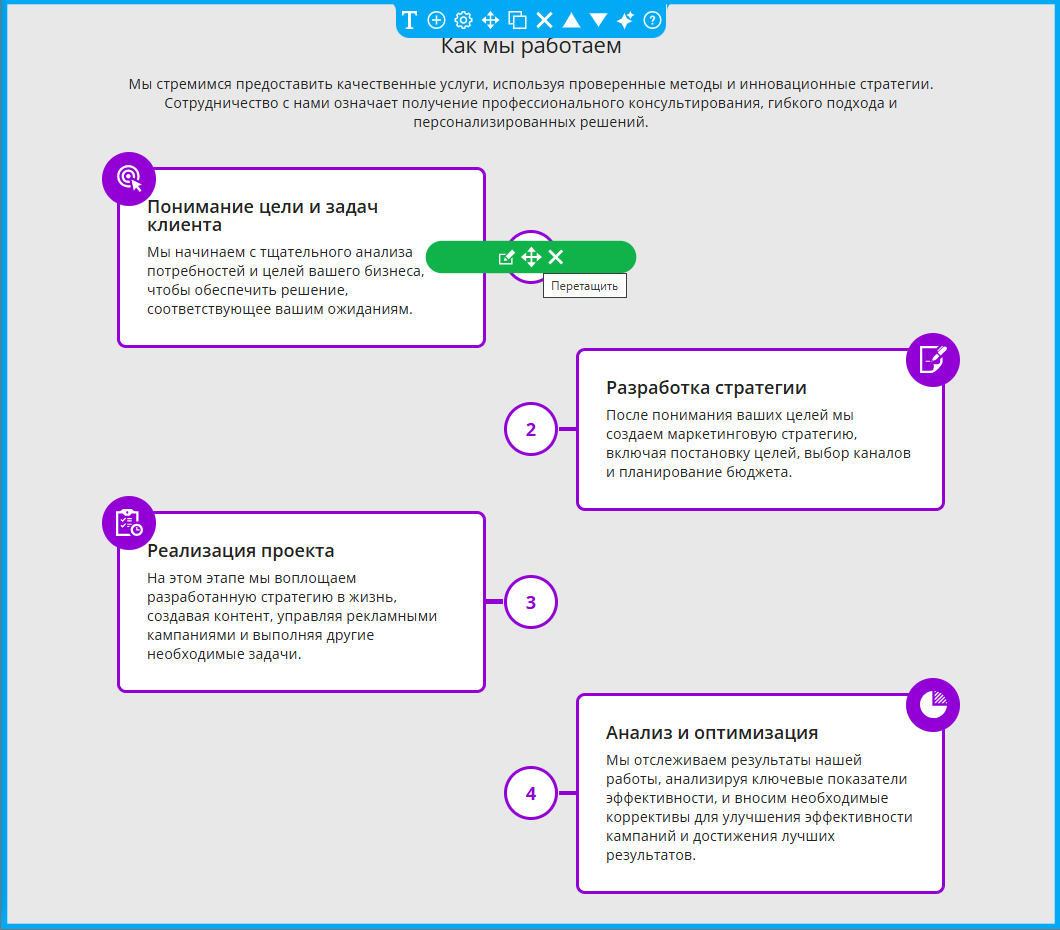
Сплошная заливка (в режиме редактирования)
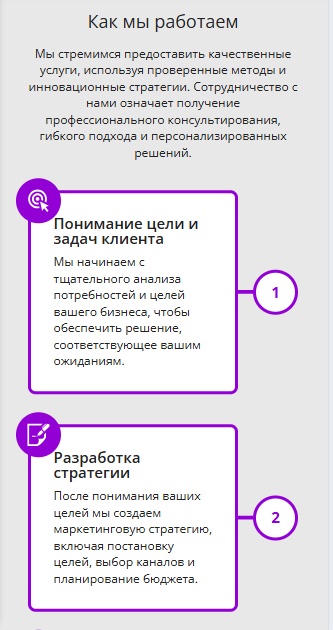
Иконки адаптируется под любые экраны, включая мобильные устройства и планшеты.
Мобильная версия
2. Управление блоком
 |
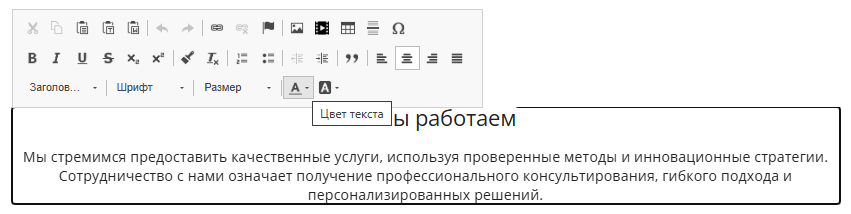
Редактирование текста |
Нажатие на кнопку открывает текстовый редактор. Клик вне блока закрывает редактор и сохраняет данные
 |
Добавить шаг |
При нажатии открывается модальное окно добавления новой иконки
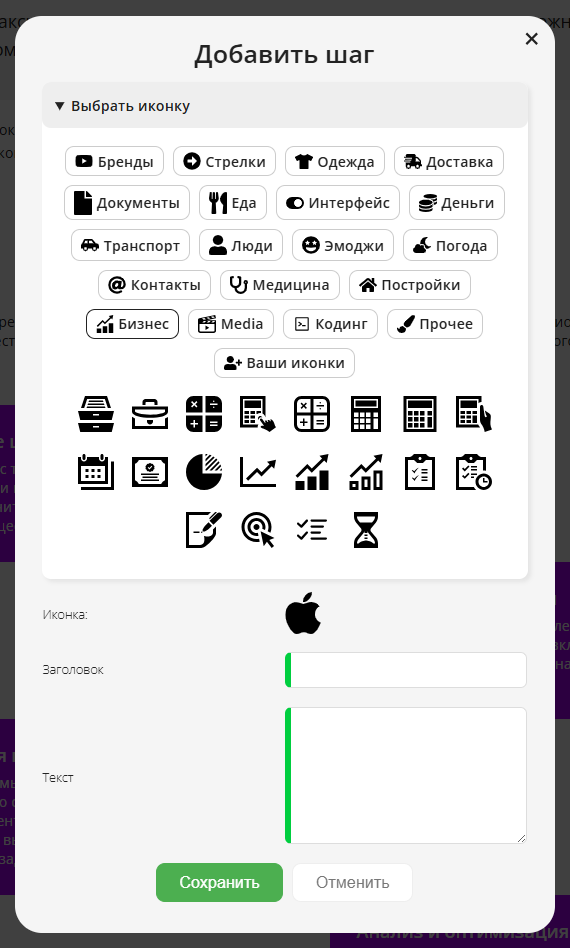
Опции::
- выбрать иконку (иконки представлены в нескольких категориях)
- заголовок шага
- текст шага
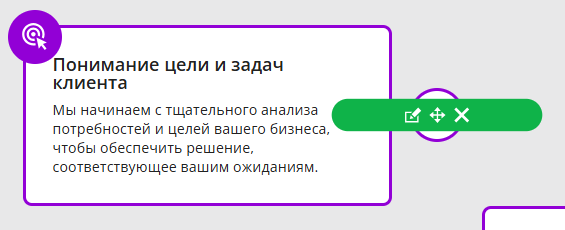
Шаг добавляется в конец блока. При наведении на шаг появляется панель с кнопками действий:
 |
Редактировать шаг |
При нажатии открывается модальное окно аналогичное добавлению шага.
 |
Переместить шаг |
Захватите иконку и перетащите пакет предложений на новое место внутри блока.
 |
Удалить шаг |
 |
Настройки |
Нажатие на кнопку открывает окно настроек блока.
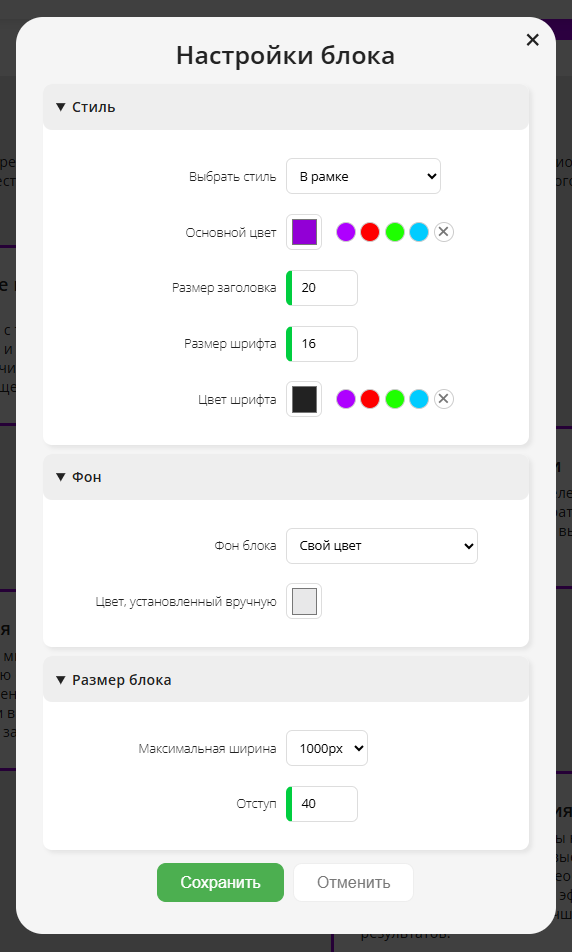
Закладки::
-
Стиль:
-
выбрать стиль:
-
в рамке;
-
сплошная заливка;
-
-
основной цвет - можно задать свой или выбрать из предустановленных;
-
размер шрифта заголовка - в пикселях;
-
размер шрифта текста - в пикселях;
-
цвет шрифта - можно задать свой или выбрать из предустановленных;
-
-
Фон:
- нет;
- цвет из настроек сайта 1;
- цвет из настроек сайта 2;
- цвет из настроек сайта 3;
- свой цвет;
- градиент;
- изображение;
-
Размер блока:
-
максимальная ширина;
-
отступ;
-
 |
Перетащить блок |
Захватите иконку мышью и перетащите блок вверх или вниз. Отпустите — блок зафиксируется на новом месте.
Для удобства удерживайте захваченный блок и перемещайте страницу клавишами-стрелками вверх/вниз.
 |
Копировать блок |
Нажатие на кнопку копирует блок на текущую или другую страницу.
 |
Удалить блок |
 |
Переместить блок вверх |
 |
Переместить блок вниз |
 |
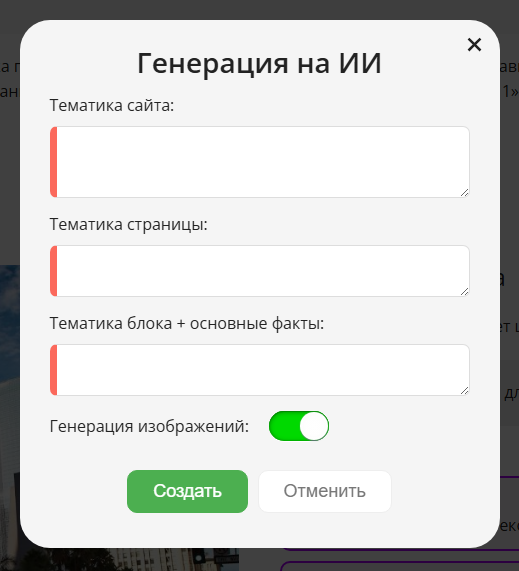
Геренация контента на ИИ |
 |
Помощь |