Пункты меню - создание и редактирование
1. Вход в менеджер страниц
На левой боковой панели (синяя) нажмите иконку «Страницы». Откроется менеджер страниц.

В верхнем списке отображаются пункты меню.
Важно: Страницы и пункты меню — отдельные сущности:
-
Страницы могут существовать без привязки к меню.
-
Пункты меню могут вести на страницы, якоря (блоки) или внешние ссылки.
2. Создание пункта меню

Нажмите кнопку «Добавить пункт меню» (вверху).
Заполните поля:
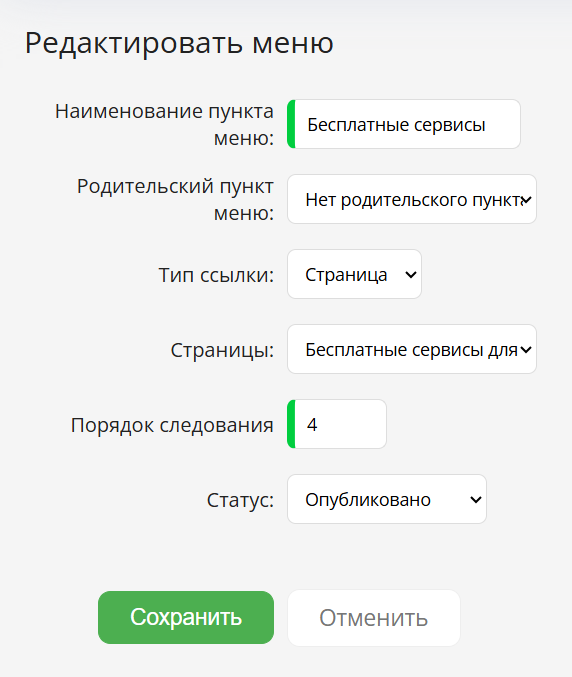
| Поле | Описание |
|---|---|
| Наименование | Короткое название для отображения в верхнем меню. |
| Родительский пункт меню | Для создания вложенного меню (выпадающего при наведении). Выберите родительский пункт. Если не указано — пункт отображается на верхнем уровне. |
| Тип ссылки | Определяет, куда ведёт пункт меню. Варианты: |
| • Страница — выбор страницы из списка (поле «Страницы»). | |
| • Каталог — выбор типа каталога из списка. | |
• Ссылка — произвольный URL. Для внутренних страниц используйте относительный путь (без протокола и домена). Пример: вместо https://my-site.ru/contacts укажите /contacts. |
|
| Порядок следования | Числовое значение для сортировки пунктов меню. |
| Статус | Варианты: Опубликован, Скрыт, Доступен только зарегистрированным пользователям. |
3. Сохранение
После заполнения полей нажмите «Сохранить». Пункт меню появится в верхнем списке менеджера страниц.
4. Отображение в менеджере
-
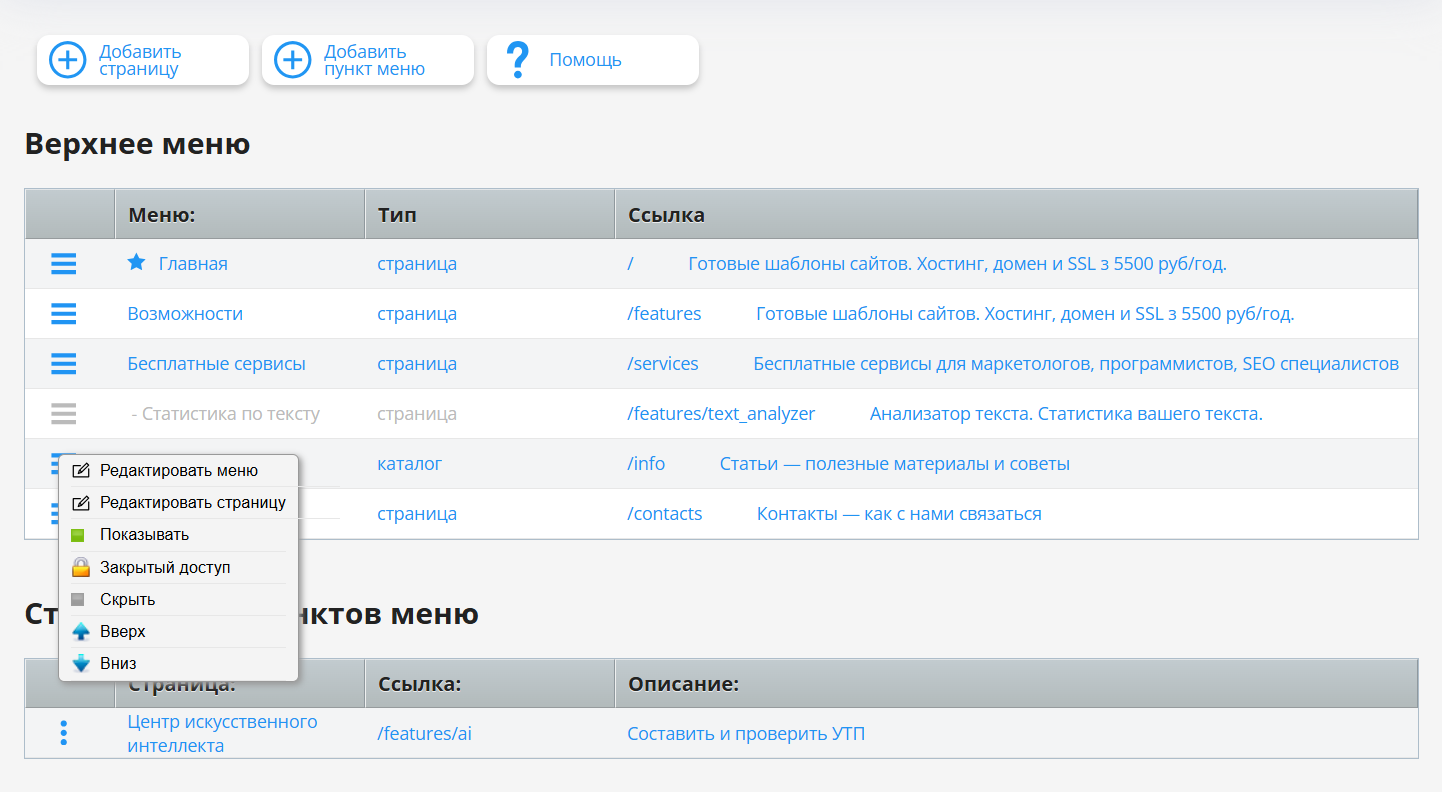
Пункты меню — отображаются в верхнем списке «Верхнее меню».
-
Колонка «Тип»: страница
-
Колонка «Ссылка»: URL страницы и
-
-
Скрытые (выключенные) пункты меню — отображаются серым
-
Пункты меню с закрытым доступом — отображаются оранжевым
-
Количество тире перед элементом указывает уровень вложенности пункта меню
-
При нажатии на "гамбургер меню" — отображается контекстное сеню
5. Вложенное меню
Пункты с указанным родителем автоматически группируются в выпадающий список при наведении на родительский пункт.
6. Редактирование и удаление
-
Откройте контекстное меню (левый клик) у нужного пункта.
-
Выберите действие: редактировать, удалить или изменить статус.